in
inBox笔记(卡片笔记软件) v2.4.9 安卓版
更新于 2026-08-18 18:53
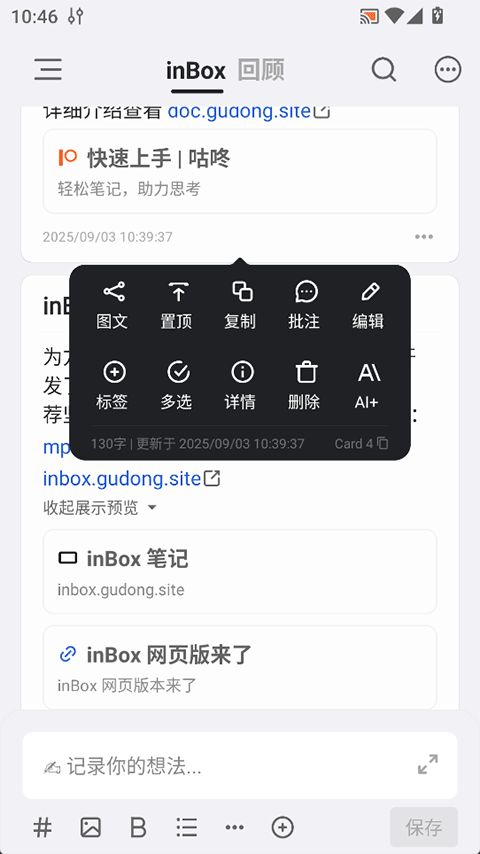
inBox笔记app是一款本地优先的卡片笔记软件,支持个人云盘同步(WebDAV),并且还自带AI笔记功能。它主打数据离线存储,确保操作流畅且启动迅速,同时提供本地加密与WebDAV网盘备份双重保障,让数据安全无忧。inBox笔记软件采用标签优先的管理方式,摒弃传统分类,让笔记组织更加灵活高效。通过双向链接功能,用户可以轻松实现笔记间的关联,构建个人知识网络。此外,inBox笔记还支持Markdown编辑、批注、回顾笔记等丰富功能,满足多样化记录需求,有需要的用户可以在本站免费下载使用。
1、便捷快速
打开即写作,本地化操作,有快速的输入体验。
2、安全隐私
数据保存在本地,增强安全性和隐私性,无分类系统,使用标签管理笔记。
3、形式多样
支持语音记录、Markdown模式编辑,可插入图片、视频等多种媒体文件。
4、免费纯净
软件免费,操作界面干净清爽,无广告干扰。
5、去中心化
使用WebDAV对数据进行云存储,保护数据安全和隐私。
1、本地优先设计
数据离线存储,确保操作流畅不卡顿,启动迅速,无需依赖网络。
2、数据安全保障
采用本地加密存储与WebDAV网盘备份双重机制,全方位保护用户数据安全。
3、标签优先管理
以标签替代传统分类,实现笔记的灵活组织与高效检索。
4、双向链接功能
支持笔记间建立关联,轻松构建个人知识网络,促进知识串联。
5、Markdown编辑支持
内置Markdown编辑器,支持丰富文本标记,满足多样化记录需求。
1、打开应用后点击底部加号创建新笔记你可以输入文字或添加图片进行记录内容会自动保存。点击左上角头像可以进入个人中心。
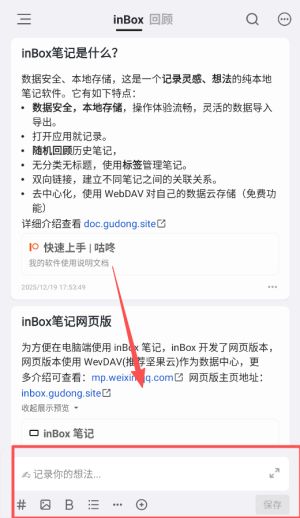
2、要备份数据请进入设置页面选择云备份选项登录账户后开启自动备份这样你的笔记就会安全存储在云端。定期备份是个好习惯。
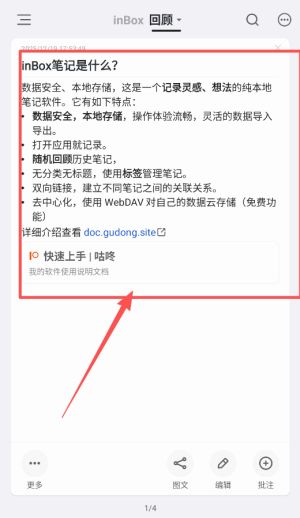
3、查找笔记时利用顶部的搜索栏输入关键词或使用标签分类功能能快速定位历史记录侧滑笔记还能添加星标重要内容。
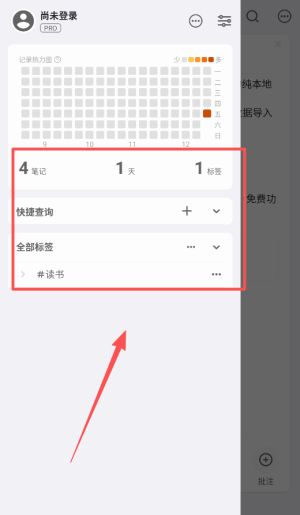
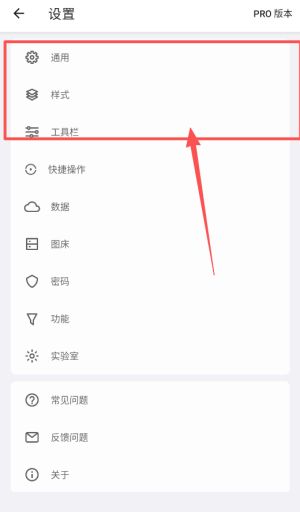
4、探索更多功能如夜间模式或字体调整都在设置的服务选项中按需开启这些工具能让记录体验更顺手记得保持应用更新。
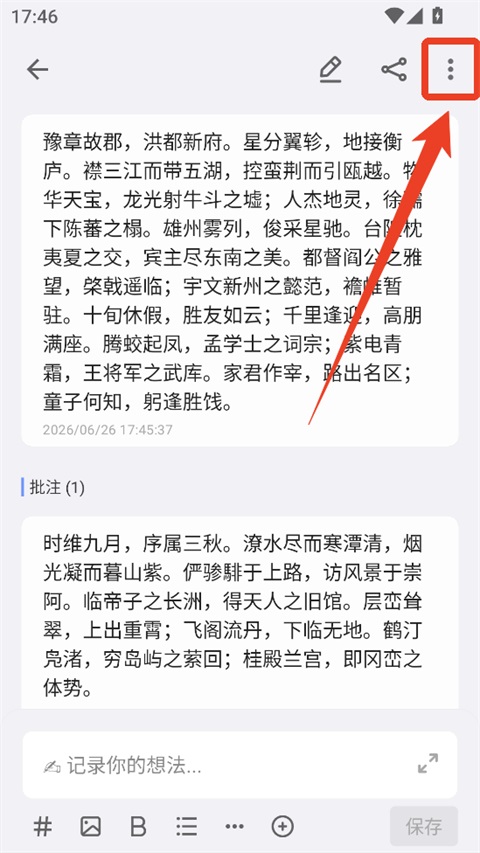
1、在笔记的编辑页面,点击右上角三个点的符号。
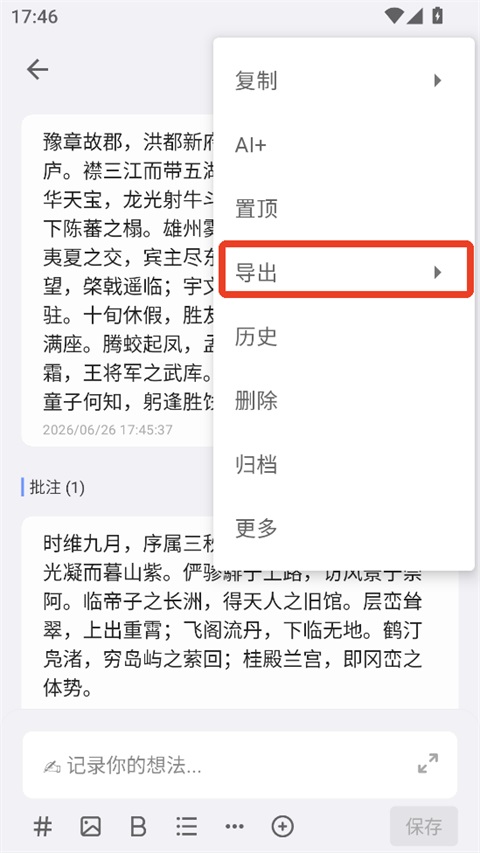
2、在弹出的功能选项中选择【导出】。
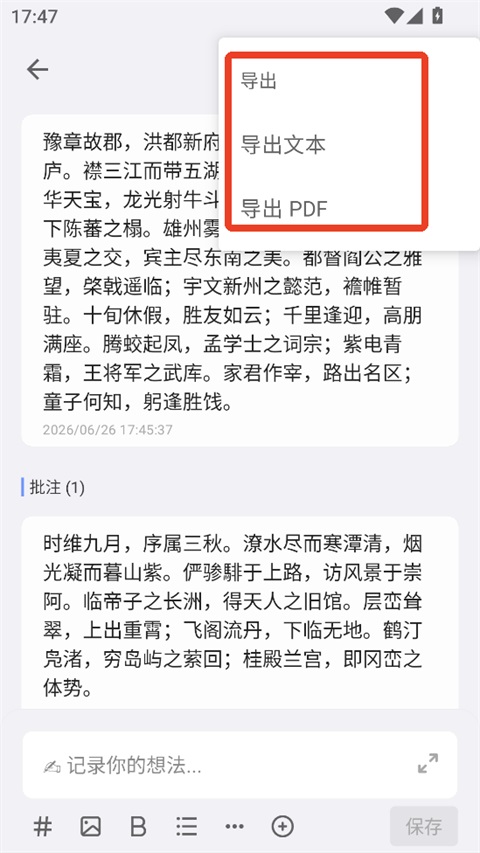
3、可根据需求自行选择导出方式。
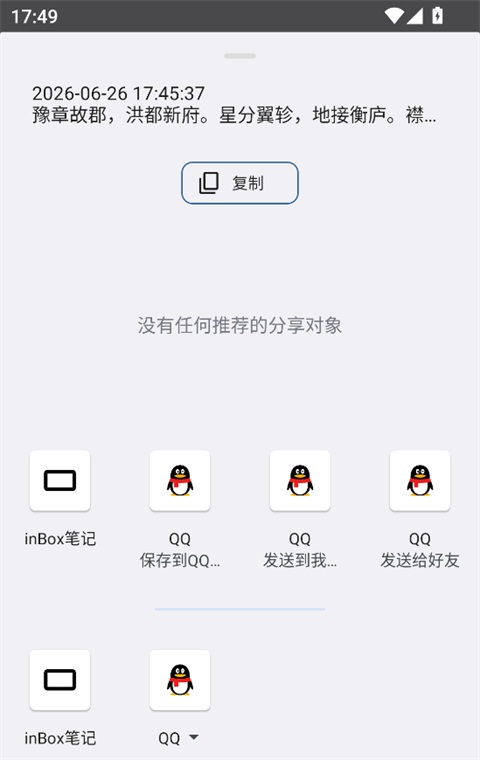
4、以导出文本为例,可以直接复制全部内容,或选择发送到QQ进行保存与分享。
1、支持文字中间加图片吗?
支持,在通用设置中开启。
2、如何在新建笔记时设置标题?
点击输入框最右侧的全屏按钮。
3、笔记过长怎么办?
inBox 默认笔记多长就展示多长,如果想要这过长的笔记进行折叠,可以打开设置页面,选择 样式设置,然后开启自动折行。
4、单篇笔记的最大长度是多长?
20000 字符,超过后无法保存。
5、图文卡片可以不显示昵称吗?
点击分享页面右上角的更多按钮,可以选择在分享卡片时不显示昵称。
6、输入框左侧的头像是否可以不现实
在设置\样式 设置中可以关闭。
1、本地优先设计
数据离线存储,确保操作流畅不卡顿,启动迅速,无需依赖网络。
2、数据安全保障
采用本地加密存储与WebDAV网盘备份双重机制,全方位保护用户数据安全。
3、标签优先管理
以标签替代传统分类,实现笔记的灵活组织与高效检索。
4、双向链接功能
支持笔记间建立关联,轻松构建个人知识网络,促进知识串联。
5、Markdown编辑支持
内置Markdown编辑器,支持丰富文本标记,满足多样化记录需求。
1、提供笔记批注与回顾机制,助力知识沉淀与深度思考。
2、支持多种格式的笔记导入导出,实现笔记的自由流动与无缝衔接。
3、图片音频链接插入:支持在笔记中插入图片、音频及链接,丰富笔记内容形式。
4、通过WebDAV实现个人云盘同步,随时随地访问与管理笔记。
5、界面设计极简,无广告干扰,提供纯净的笔记记录与管理体验。

inBox 笔记是一款主打本地优先的卡片式笔记工具,界面简约无广告,使用体验十分纯净。软件以本地存储为核心,搭配本地加密与 WebDAV 网盘备份双重防护,充分保障数据安全,离线状态下也能流畅操作、快速启动。它摒弃传统文件夹分类,依靠标签管理笔记,结合双向链接功能,轻松搭建个人知识体系。软件兼容 Markdown 编辑,支持插入图片、音频、链接等内容,还配备 AI 辅助、笔记批注与回顾功能,同时支持灵活导入导出与多设备同步。无论是捕捉灵感、整理素材,还是日常复盘、记录文献,都能轻松胜任,是兼顾隐私性与实用性的优质笔记选择。
v2.4.9版本
2.4.9 修复:桌面小组件夜间模式白底白字、自定义AI能力保存后列表清空、删除AI能力排序错乱、语音转写失败日志、删除图片偶发失败;
新增:桌面小组件设置入口可调颜色模式与透明度