风越
风越批量添加图片水印工具 v3.82 绿色免费版
更新于 2026-08-14 13:25
风越批量添加图片水印工具可以帮助用户批量在图片添加文本水印,直接在软件选择一个图片文件夹加载到软件,随后输入文字内容,设置水印显示的位置,设置水印颜色,设置字体,设置字号,从而直接将水印附加到全部图片中,对于需要在图片批量添加水印的朋友来说非常有帮助,您也可以选择添加图形水印,可以将企业的logo加载到图片作为水印,也可以将其他图标文件加载到软件设置为图片水印,软件界面都是中文,所以设置很简单,需要就下载吧。
1、风越批量添加图片水印工具操作简单,加载文件夹到软件就可以读取图像
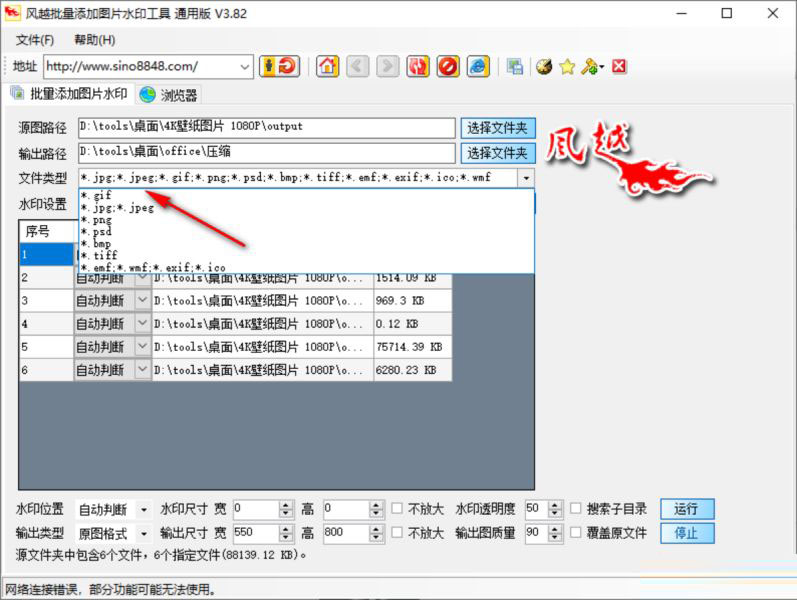
2、软件支持*.jpg:*.jpeg:*.gif;*.jpg;*.psd;*.bmp;*.tiff;*.emf;*.exif;*.ico;*.wmf
3、你也可以在软件输入过滤的类型,仅仅对jpg格式的图片设置水印
4、支持图片水印设置,可以加载新的图标,图形到软件设置水印
5、支持文字水印设置,在软件输入任意文字内容,随后设置文字颜色,设置文字大小
6、支持预览功能,点击列表的图片可以在右侧显示预览的水印图像
7、支持水印位置设置,在软件调整水印显示在中间、左侧、右侧
1、风越批量添加图片水印工具操作简单,可以在这款软件设置水印
2、可以将截图加载到软件快速设置新的水印内容
3、支持多个目录查找,可以同步设置子文件夹里面的图像水印
4、支持水印的尺寸设置,在软件输入新的图形水印宽高比例
5、也支持将处理完毕的图像保存为新的格式,支持tiff、jpg、jpgbmp、psd、gif
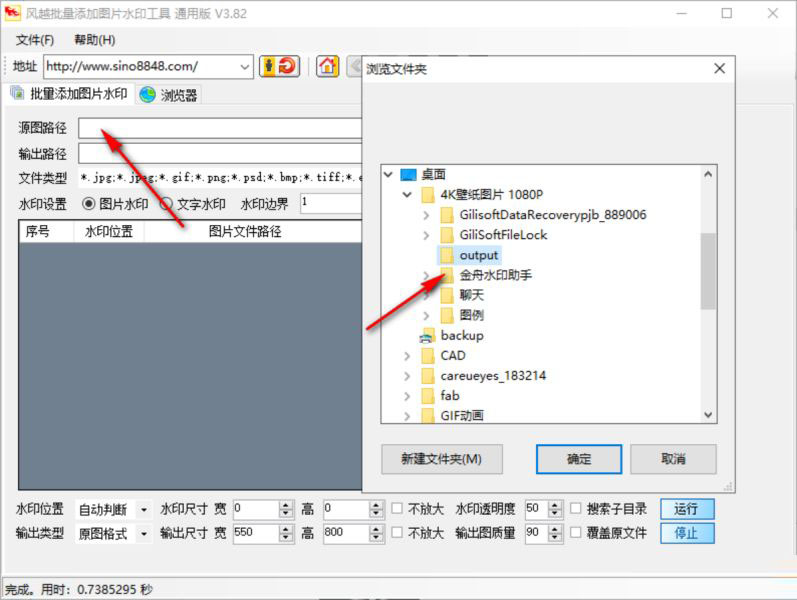
1、选择图片的文件夹添加到软件,随后设置新的输出路径
2、如图所示,软件已经包含多种图像格式,您也可以单独设置jpg、设置jpg
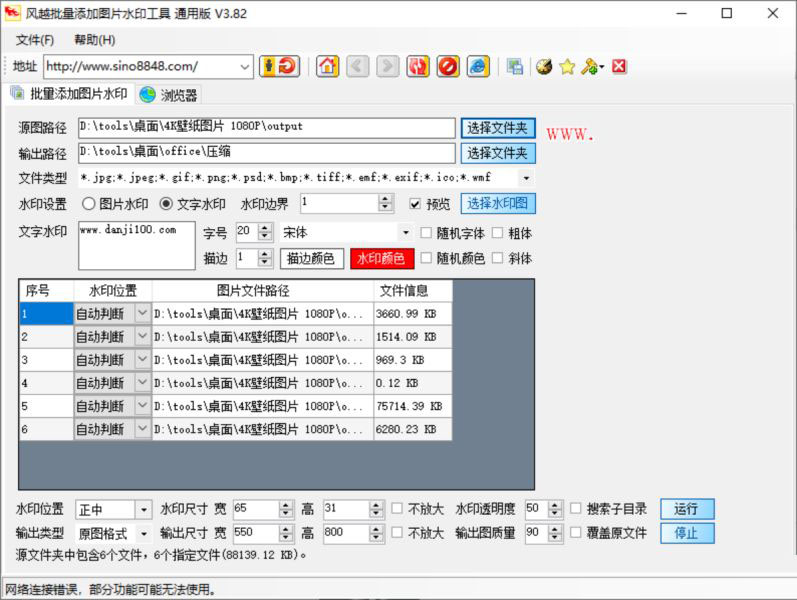
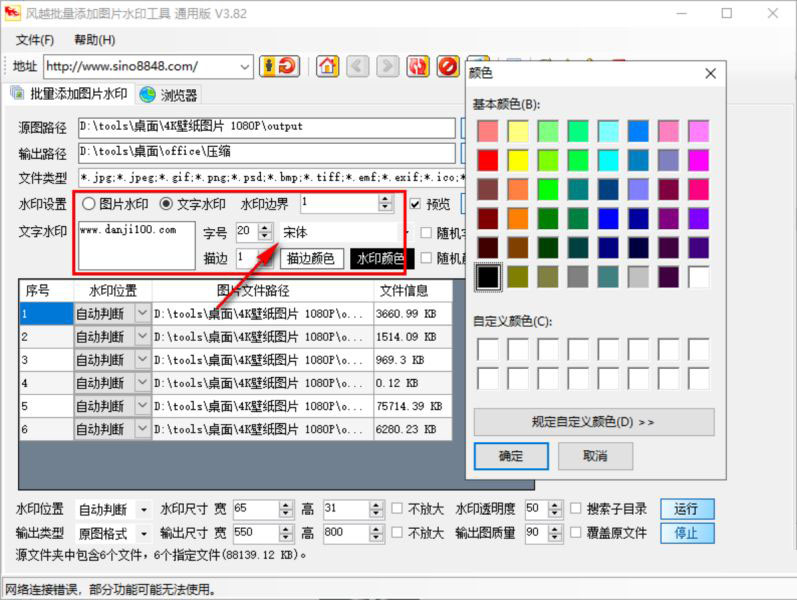
3、文字水印设置界面,输入新的文字内容,随后设置字号,设置颜色
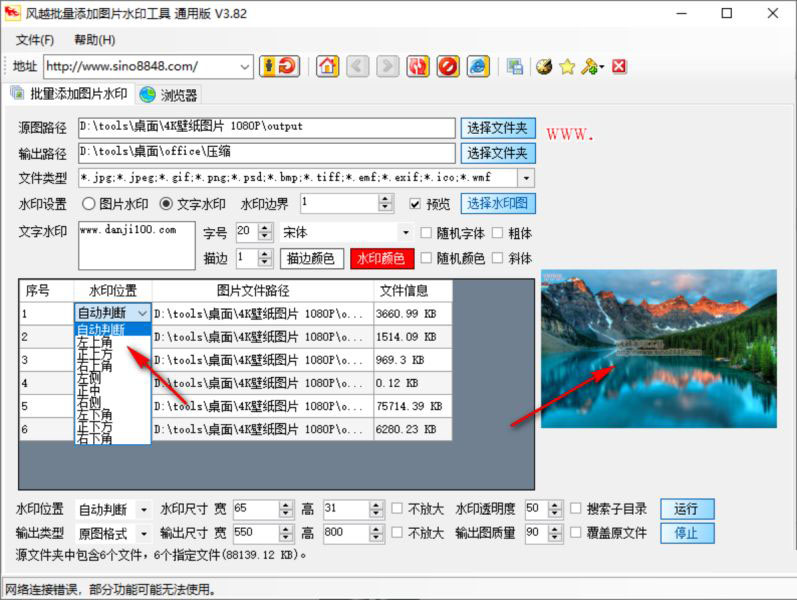
4、单个水印的位置设置界面,可以对每张图像设置不同的水印显示位置,在右侧预览图片
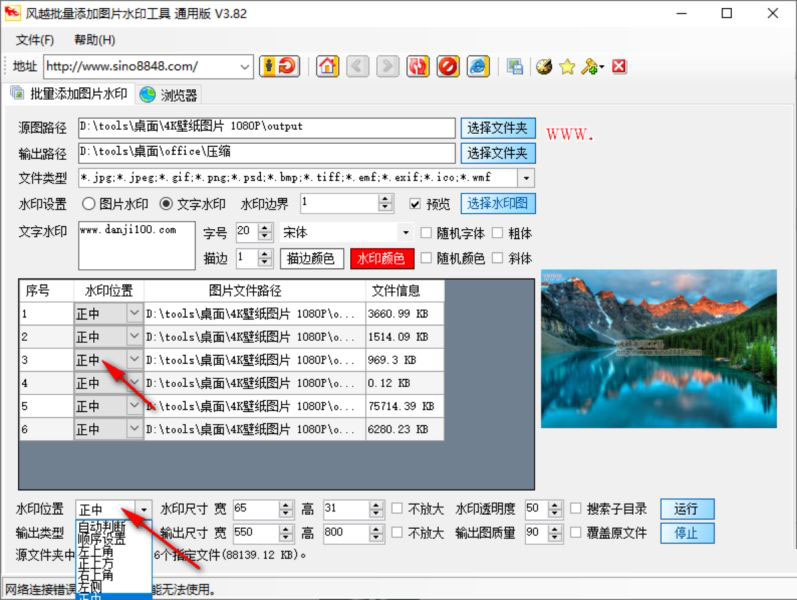
5、在底部可以批量设置水印的显示位置,例如设置正中,这样就可以将水印显示的图片中间
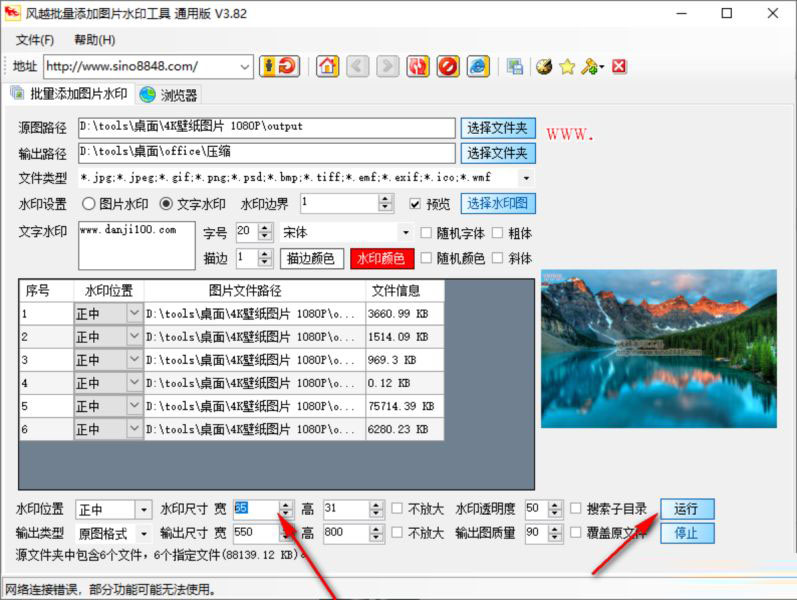
6、其他的参数设置界面,可以设置水印的尺寸,色值宽度,设置高度,点击运行按钮就可以设置水印
7、未注册版本,功能有限制,只能处理前10个文件,个人版可以处理前50个文件,企业版无限制
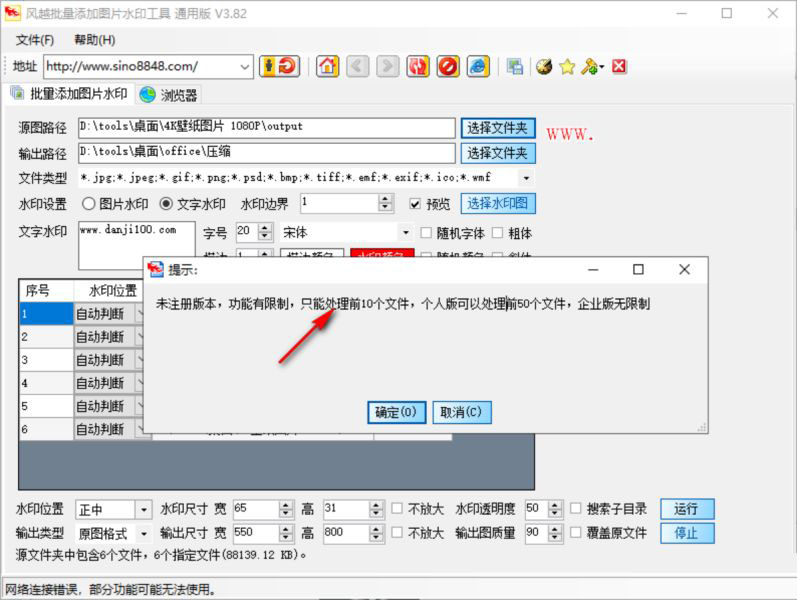
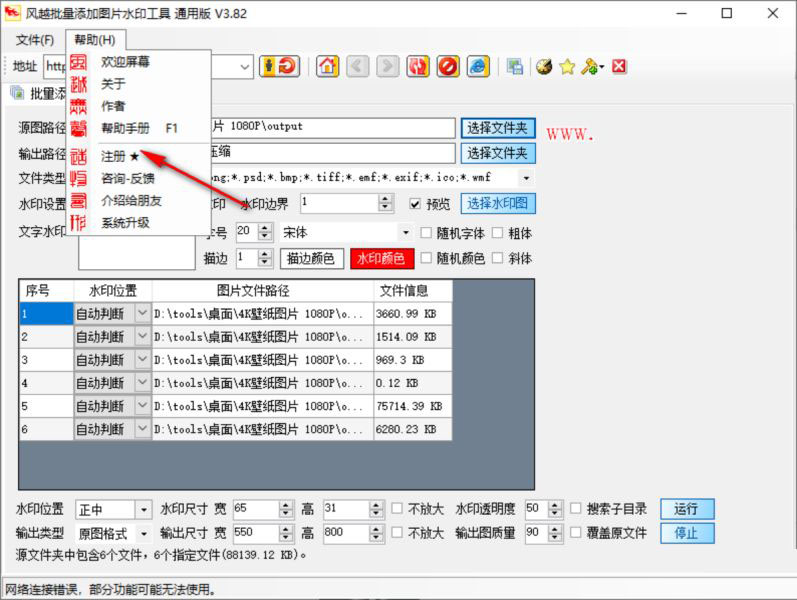
8、可以在帮助菜单点击注册按钮输入注册码,也可以打开官方的帮助文件