专业
专业设计软件Canva Affinity v3.2.2.4557 中文安装版
更新于 2026-08-07 03:45
Canva Affinity是Canva推出的一款专业设计软件,本站提供Canva Affinity中文免费版,该版本全界面中文显示,而且无需登录,打开就能立刻开始设计、创作。Canva Affinity将照片编辑、矢量图形设计和页面排版功能融为一体,让设计师、创作者等用户可以在同一平台上完成从修图到排版的全流程创作,大幅提升工作效率。
Canva Affinity免费中文版支持非破坏性编辑,滤镜、调色、变形、裁剪等操作不会修改原始图层,用户可随时回退或重新编辑,灵活高效地掌控设计细节。完美兼容Adobe文件,支持直接打开PSD、AI、IDML、DWG等文件,并完整保留图层、结构与样式,实现老项目无缝迁移。
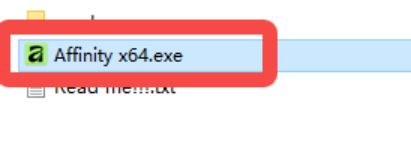
1、进入在本站下载的文件夹,我们双击【Affinity x64.exe】文件进行安装;
2、选择好安装目录后,点击【安装】开始安装Canva Affinity;

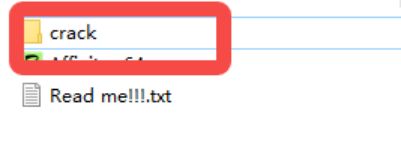
3、安装完成后,返回文件夹,打开【crack】文件夹,找到【Serif.Interop.Persona.dll】文件;
4、然后在桌面上右键图标,选择【打开文件所在的位置】,进入Canva Affinity文件夹;

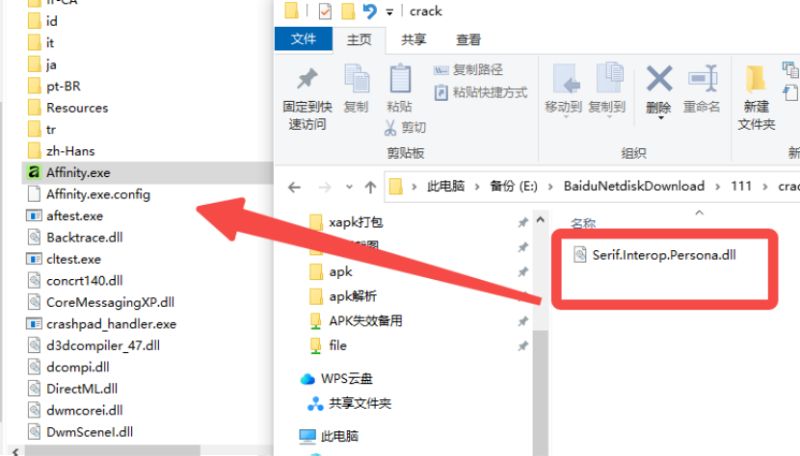
5、将【crack】文件夹中的【Serif.Interop.Persona.dll】文件移动到Canva Affinity文件夹中;
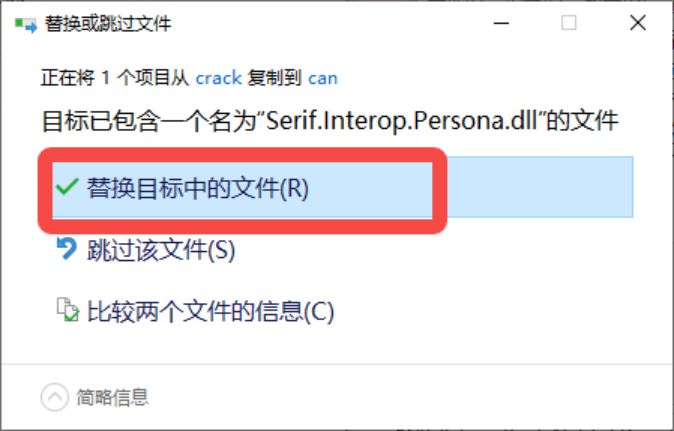
6、出现弹窗,点击【替换目标中的文件】;
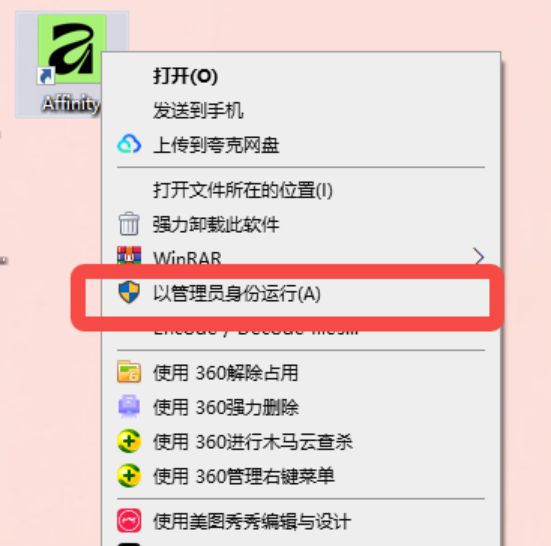
7、关闭文件夹,右击Canva Affinity图标,选择【以管理员身份运行】;
8、我们就可以免费使用Canva Affinity了。

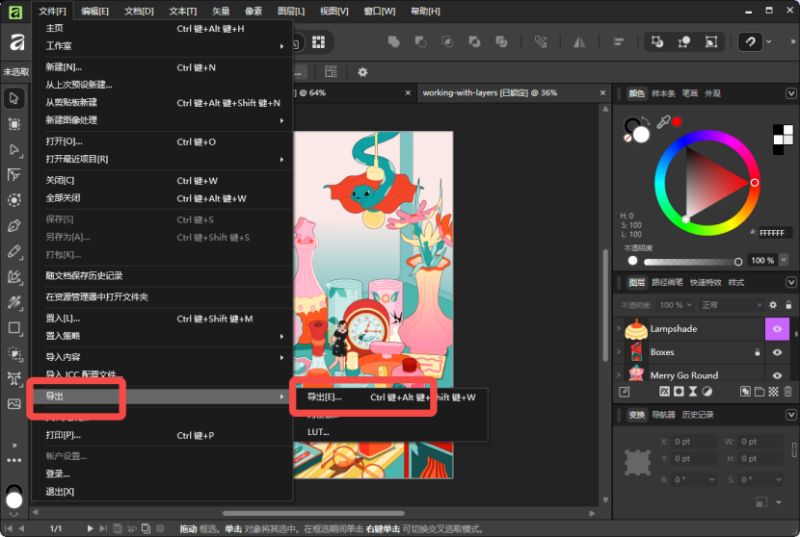
1、我们在Canva Affinity中完成创作后,点击左上角【文件】;
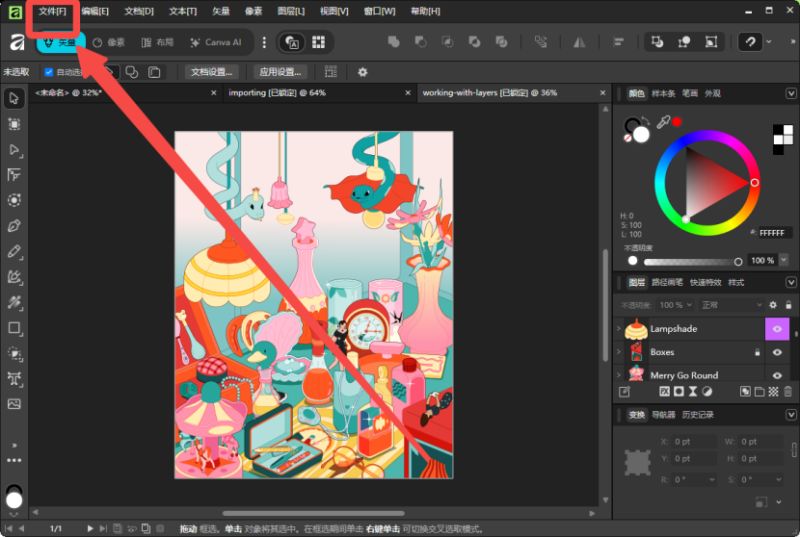
2、在【导出】一栏下再次选择【导出】;
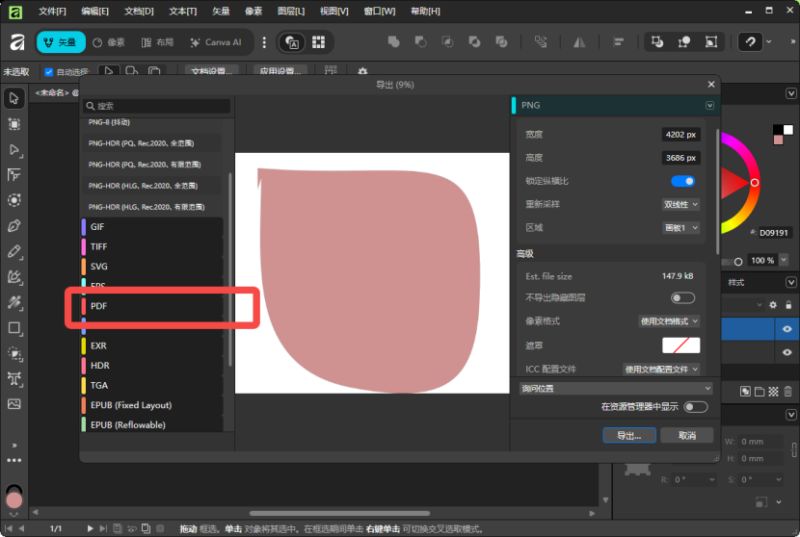
3、在导出类型区域下滑,选择【PDF】;
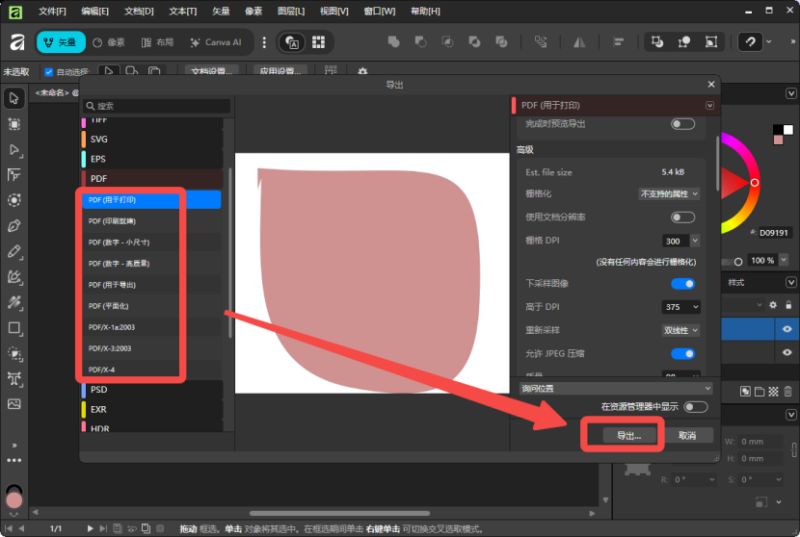
4、然后选择具体需要的PDF预设,点击【导出】,就导出该PDF文件了。
1、一个能跟上你的步伐的平台
超快、超流畅、极其精准,Affinity在你最需要的时候紧跟不放。每一次调整、滤镜和图层效果都会实时更新,这意味着你可以准确看到作品如何导出,并每次都能实现像素级的完美设计。
2、为你而生
重新排列面板,混合搭配你喜欢的工具,打造定制工作室。你可以保存多个设置,一键切换,甚至可以分享给别人或下载他们的。这是一种根据你的工作流程灵活调整的定制。
3、非破坏性编辑
非破坏性编辑能保持原始图层和文件的完整,让你安心发挥真正的创作。没有智能对象或变通方法。叠加编辑,然后调整、删除、重新排序或删除,从不提交或扁平化。
4、全功能照片编辑
从史诗级图像合成到无损RAW编辑,Affinity拥有你专业照片编辑软件所需的一切。
5、高级向量设计
它强大到可以设计完整的界面系统,又足够快能在会议中草拟出标志设计,在Affinity中设计感觉非常合适。
6、页面布局强力
无论你是在排版书籍、宣传册,还是多节报告,Affinity都能帮助你应对即使是最庞大的出版项目。
操作系统:Windows 10 20H1(64位)/ macOS 12
CPU:Intel i5 / AMD Ryzen 5
GPU:DirectX 10兼容显卡(推荐NVIDIA RTX 3060)
内存:16GB RAM(推荐32GB)
存储:5GB可用空间
全体用户通用修复
程序崩溃相关修复
导出 EPUB 文件时(特定文件会触发崩溃)
使用「从文件添加页面」功能时
将带有固定锚定对象的文本框转换为美工文字时
打开 2.6 版本之前创建的工程文件(矢量设计 / 照片编辑 / 排版三大模块均适用)
关闭包含图片项目符号的文档时
查看 Canva 导出设置后切换团队时
图注相关问题
图框图注字号会随框内容缩放手柄错误缩放
编组内图注的定位与缩放逻辑异常
多选多个对象时无法添加图注
框选多个带图注对象,仅能选中单个对象或仅选中图注
导出功能
虚线线段相位设为较大负值时,PDF 导出静默失败无提示
将跨页对开页面以「全部页面」导出数字 PDF,置入文件内部分内容丢失
置入 PDF 初次显示模糊,放大后才清晰
置入 PDF 会继承图层下方对象的不透明度
EPUB 导出修复:导航元素缺失 ARIA 角色,导致 DAISY 无障碍校验告警
印前预检
目录预检面板点击「修复」,会弹出「锚点超链接无效」报错
目录预检提示问题修复完成后,提示不会自动清除
编辑备用通道时画布不显示对应通道内容
填充图案编辑器中,虚线 / 间距滚动条缺少左侧滚动按钮
排版面板停靠打开时,色板面板图标错位
内外边距锁定图标取消后,内外边距数值颠倒且仍联动
不修改填充色则不会应用文本属性默认样式
批量调整图片项目符号偏移值,会将全部项目符号统一替换为同一张图片
导入路径语法错误的 SVG 时渲染异常或导入失败
色调拉伸调整窗口点击重置,黑**阶滑块会被禁用
浅**面下矢量示波器不显示圆形轮廓线
图层面板齿轮悬浮提示文字为「混合范围」,但面板实际名称是「混合选项」
脚本开发套件:弹窗标签文字无法动态更新
Windows 系统专属修复
程序崩溃相关修复
滚动查看 Bitcount 可变字体列表时
导入其他路径画笔后双击路径画笔
删除制表符分隔符后修改目录
素材面板拖拽素材
重命名图层确认修改时
填充图案(Hatch)
部分语言环境下,右键工具栏无法选中间距设置
部分语言下文本标签文字被截断
快捷键问题
快捷键切换面板时会跳转到其他功能模块
弹出菜单关闭后快捷键全部失效
浅**面 UI 问题
历史记录画笔图标消失
反馈按钮文字对比度过低
文档设置窗口文字黑底黑字无法阅读
色差校正、镜头暗角去除控件缺少来源下拉菜单
素材面板高度无法拖拽调整
批量生成图像变体功能失效
画板缩略图渲染错乱
等距绘图面板高度不可调整
分屏视图文字显示异常
矢量填充工具会在排版模块异常激活
其他功能故障
导出预设重命名、删除按钮置灰不可点击
缺少编辑图注快捷键
色差校正进度条不显示
品牌素材套件鼠标光标无法居中对齐
Alt 拖拽图层操作异常
界面缩放 150% 时,填充来源选择功能失效
无法同时编辑多个宏参数
OpenColorIO 标签文字显示错乱
字体列表字符面板无法正常使用
滤镜画笔的纹理滤镜无法选中
画笔使用前必须手动选择颜色,否则无法绘图