Co
ConnectBot中文版(SSH超级终端软件) v1.9.13 安卓版
更新于 2026-08-06 11:13
ConnectBot中文版是Android手机的一款SSH超级终端软件,该软件可以管理同时的多个SSH会话,去创建安全隧道,甚至还可以和其他应用程序间进行复制/粘贴操作。同时用户还可以在线对自己的系统主机进行操作管理,可以说是拥有非常强大的功能,并且还支持命令行操作你的Android手机、ssh远程连接类unix服务器、telnet远程登录服务器等。这个软件在使用起来也是非常的方便,让我们的管理者能够创建一个非常安全连接,然后通过ConnectBot在远程机器上使用SSH并将文件或命令来回传输到您的手机,非常的小巧好用方便,有需要的小伙伴可以来免费下载使用!
1、支持ssh、telnet等协议,还支持终端方式管理你的android手机。
2、安装包精简,极速启动,无任何广告推送,全免费使用。
3、支持热键操作。
4、拥有公钥管理。
1、创建安全隧道;
2、管理同时的多个SSH会话;
3、可以和其他应用程序间进行复制/粘贴。
通过SSH协议建立加密连接,支持标准22端口与非标准端口配置
提供会话管理功能,支持保存服务器IP地址、端口及认证信息
集成密钥生成工具,可创建RSA/ECDSA密钥对并上传至服务器实现免密登录
支持Telnet协议连接传统设备,与SSH形成协议互补
提供本地端口转发功能,允许通过SOCKS代理访问受限资源
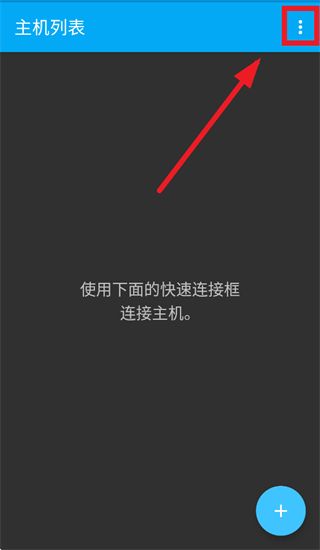
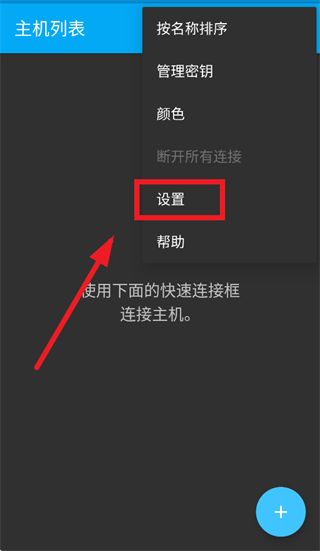
打开connectbot,进入后点击右上角三竖点按钮
选择设置
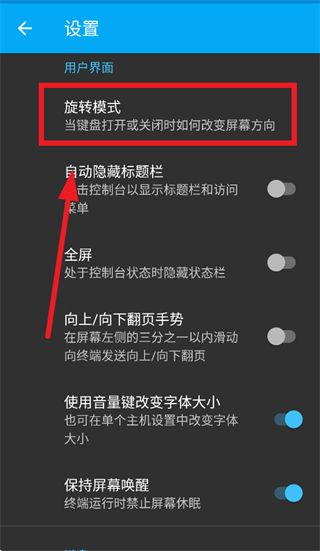
在设置界面找到旋转模式
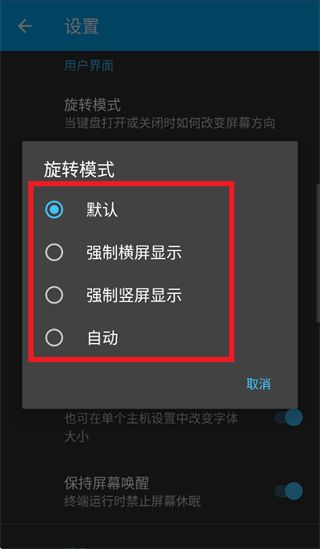
根据需求选择模式即可
每次连接都需要重新输入密码,而这个密码通常都会很长,这时我们就可以用公钥来进行登陆,步骤如下:
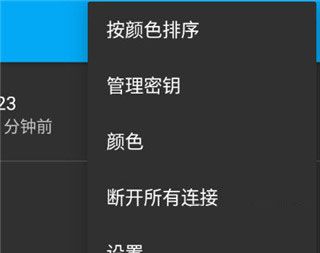
1、在软件的右上角菜单中选择,管理公钥,然后再点击右上角的加号生成密钥。
2、输入昵称,其他默认即可,如果怕别人使用自己的手机登入服务器,可以为公钥设置一个简单的密码,我们为了方便就不设置密码了。
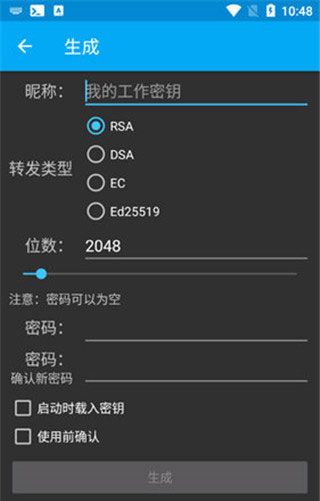
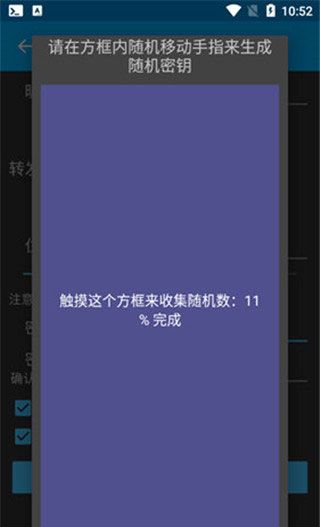
3、弄好后点击生成,然后用手指在方框内滑动生成即可。
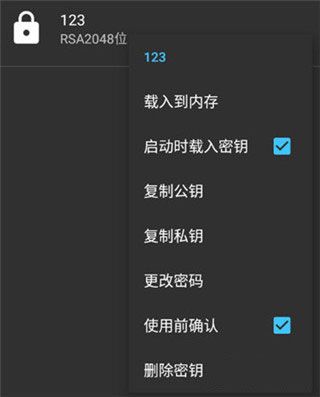
4、在公钥列表界面长按刚才生成的密钥,选择复制公钥,将复制的文本保存。
5、登陆服务器,找到”/root/.ssh/authorized_keys”文件,如果没有就新建一个,将刚才复制的密钥追加到文。
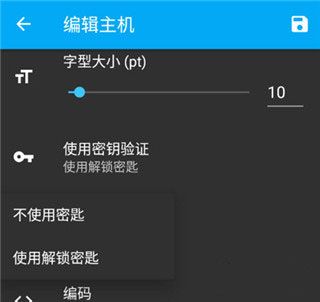
6、回到主机管理界面,长按-编辑主机-使用公钥验证-选择刚才创建的公钥保存就可以了。
首先运行软件,点击右下角的+号标志,这个就是连接主机。
然后在用户名@主机名中,输入目标服务器的用户名和Ip地址,其他下方参数根据需求来填写,完成后再点击右上方的+号标志。
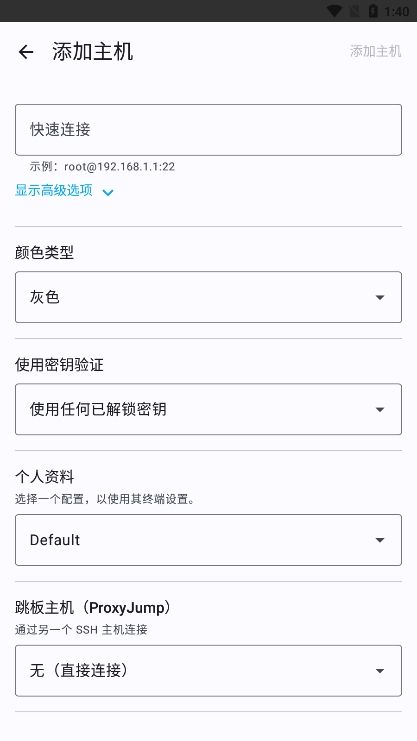
之后回到主页面就能看到你的主机地址,点击进入弹出提示是否链接,点击确认。
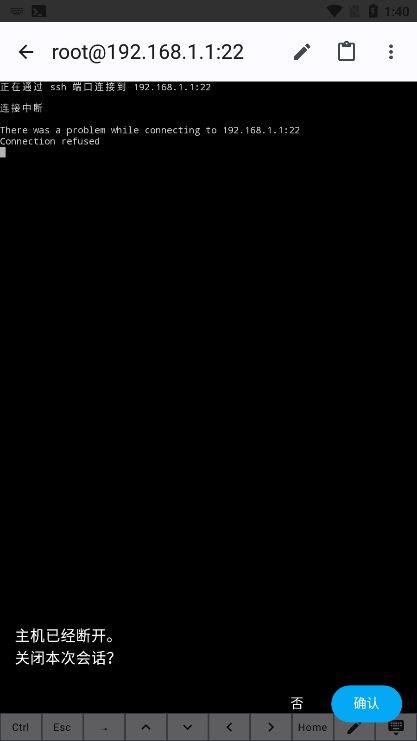
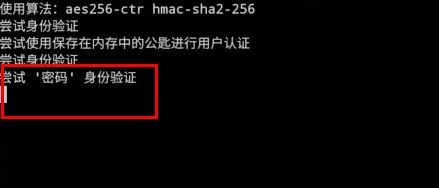
链接主机输入用户密码,点击enter按键。
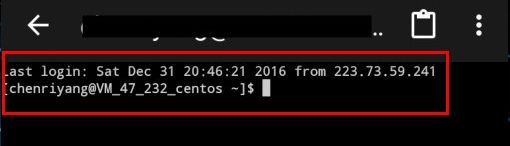
最后提示远程登录成功即可开服。
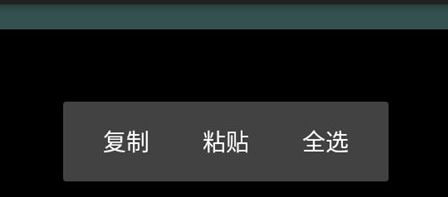
获取到复制的文本后,你可以直接通过安卓系统自带的文本粘帖系统,也就是长按来粘帖。
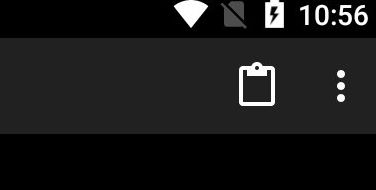
当然了你也可以点击文本编辑右上角的粘帖图标来直接粘帖文本。
1、安全配置
定期更新密钥:建议每6-12个月更换一次SSH密钥,并使用强密码保护私钥。
启用双因素认证:若服务器支持,结合生物识别(指纹、面部识别)或OTP增强安全性。
监控连接日志:通过ConnectBot的日志功能检查异常登录行为,及时阻断潜在攻击。
避免公共网络操作:在咖啡厅、机场等公共Wi-Fi下使用ConnectBot时,建议搭配VPN加密流量。
2、连接稳定性优化
启用“保持连接”:在设置中开启此功能,防止后台运行时连接中断。
调整超时时间:根据网络状况(如弱网环境)适当延长连接超时参数。
关闭电池优化:在Android系统设置中允许ConnectBot后台运行,避免被系统强制关闭。
3、权限管理
仅授予必要权限:ConnectBot需要网络和存储权限,但无需定位或相机权限,拒绝无关请求。
检查应用版本:从官方渠道(Google Play或GitHub)下载,避免使用修改版导致安全风险。4
1、连接超时或无法建立
原因:网络配置错误、服务器防火墙拦截、SSH服务未运行。
解决:
检查设备能否访问目标服务器(如通过浏览器访问服务器IP)。
确认服务器防火墙允许22端口(或自定义端口)的入站连接。
登录服务器本地,执行 systemctl status sshd(CentOS/RHEL)或 systemctl status ssh(Ubuntu/Debian)检查SSH服务状态。
若使用云服务器,检查安全组规则是否放行SSH端口。
2、认证失败
原因:用户名/密码错误、密钥未正确上传、服务器未配置公钥认证。
解决:
密码认证:确认用户名和密码无误,检查服务器是否允许该用户SSH登录(如Ubuntu默认禁止root登录,需修改 /etc/ssh/sshd_config 中的 PermitRootLogin 参数)。
密钥认证:
生成密钥对:在ConnectBot中进入“公钥”菜单,点击“生成”创建RSA/ECDSA密钥,并设置密钥密码。
上传公钥:将公钥内容(通常位于 ~/.ssh/id_rsa.pub)复制到服务器的 ~/.ssh/authorized_keys 文件中,并确保文件权限为600。
检查SELinux(仅CentOS/RHEL):若服务器启用SELinux,执行 restorecon -Rv ~/.ssh 修复上下文错误。
v1.9.13版本
修复谷歌播放服务打破使用Ed25519公钥。
更新翻译。