专业
专业私有云笔记QOwnNotes for Mac v25.6.4 苹果电脑版
更新于 2026-07-21 21:52
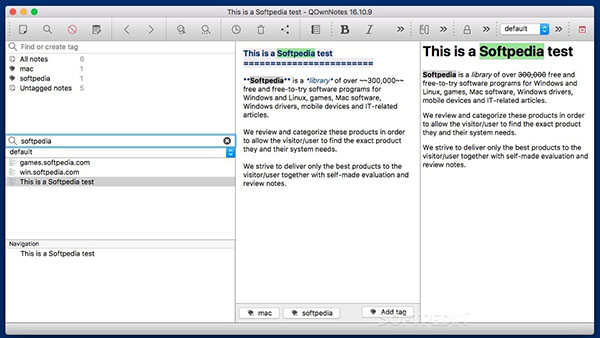
QOwnNotes Mac版是一款可以在苹果电脑MAC OS平台上使用的笔记记录和待办事项软件,支持 MarkDown 支持,并与 ownCloud 云服务紧密集成,可以运行在 Linux、Windows 和 mac 上。需要此款工具的朋友们可以前来下载使用。
QOwnNotes 的亮点就是它集成了 ownCloud 云服务(当然是可选的)。在 ownCloud 上用这款 APP,你就可以在网路上记录和搜索你的笔记,也可以在移动设备上使用。
这是一款替代 Dropbox、Google Drive 和其他类似商业性的网络服务的自由软件,它可以安装在你自己的服务器上。它有一个网络界面,提供了文件管理、日历、照片、音乐、文档浏览等等功能。开发者同样提供桌面同步客户端以及移动 APP。
因为笔记被保存为纯文本,它们可以在不同的设备之间通过云存储服务进行同步,比如 Dropbox,Google Drive 等等,但是在这些应用中不能完全替代 ownCloud 的作用。

我提到的上述特点,比如恢复之前的笔记,只能在 ownCloud 下可用(尽管 Dropbox 和其他类似的也提供恢复以前的文件的服务,但是你不能在 QOwnnotes 中直接访问到)。

鉴于 QOwnNotes 有这么多优点,它支持 Markdown 语言(内置了 Markdown 预览模式),可以标记笔记,对标记和笔记进行搜索,在笔记中加入超链接,也可以插入图片
QOwnNotes 支持 Markdown 语言(内置了 Markdown 预览模式),可以标记笔记,对标记和笔记进行搜索,在笔记中加入超链接,也可以插入图片。
标记嵌套和笔记文件夹同样支持。
代办事项管理功能比较基本还可以做一些改进,它现在打开在一个单独的窗口里,它也不用和笔记一样的编辑器,也不允许添加图片或者使用 Markdown 语言。
QOwnNotes可以让你搜索你代办事项,设置事项优先级,添加提醒和显示完成的事项。此外,待办事项可以加入笔记中。
QOwnNotes款软件的界面是可定制的,允许你放大或缩小字体,切换窗格等等,也支持无干扰模式。
从程序的设置里,你可以开启黑夜模式(这里有个 bug,在 Ubuntu 16.04 里有些工具条图标消失了),改变状态条大小,字体和颜色方案(白天和黑夜):
QOwnNotes支持加密(笔记只能在 QOwnNotes 中加密),自定义键盘快捷键,输出笔记为 pdf 或者 Markdown,自定义笔记自动保存间隔等等。
1、该笔记文件夹可自由选择(多个音符文件夹可以被使用)。
2、可以进行子串搜索注释,并在注释中突出显示搜索结果。
3、应用程序可以使用可自定义的 键盘快捷键进行操作。
4、脚本支持和在线脚本存储库,您可以在其中安装应用程序内的脚本。
5、观看笔记文件的外部更改(重新加载笔记或笔记列表)。
6、可以从您自己的Cloud / Nextcloud 服务器恢复旧版本的笔记。
7、丢弃的笔记可以恢复从ownCloud / Nextcloud服务器。
8、差异当前音符和外部变化的音符之间显示在对话框。
9、降价突出显示音符和降价预览模式。
10、注释从注释文本的第一行获取其名称(就像在ownCloud注释Web应用程序中一样)并且注释文本文件会自动重命名,如果第一行更改。
11、兼容ownCloud和移动 ownCloud笔记应用程序的笔记web应用程序。
12、兼容ownCloud的选择性同步功能,支持无限量的便笺文件夹,可以选择服务器上的相应文件夹。
13、管理您自己的云端todo列表(ownCloud任务或Tasks Plus / Calendar Plus)或使用其他CalDAV服务器将您的任务同步到注释加密。
14、黑暗模式主题支持。
15、主题化支持的降价语法高亮。
16、所有面板都可以放在任何你想要的地方,它们甚至可以浮动或堆叠(完全可停靠)。
17、支持freedesktop主题图标,您可以将QOwnNotes与您的原生桌面图标以及黑暗桌面主题一起使用。
18、支持分层注释标记和注释子文件夹。
19、支持在您自己的Cloud / Nextcloud服务器上共享笔记 。
20、便携式模式,用于在USB记忆棒上携带QOwnNotes。
macOS Catalina (macOS 10.15) 已损坏无法打开解决办法:
打开终端(屏幕下方“小火箭”——“其他”——打开“终端”),在终端中粘贴下面命令:
sudo xattr -d com.apple.quarantine /Applications/xxxx.app
注意:/Applications/xxxx.app 换成你的App路径,或在输入 sudo xattr -d com.apple.quarantine 后将软件拖进终端,重启App即可。
MacOS 10.15 系统下,如提示“无法启动”,请在系统偏好设置-安全性与隐私-选择【仍要打开】,即可使用。
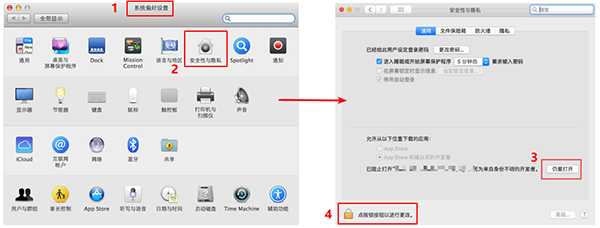
对于下载了应用,显示“打不开或者显示应用已损坏的情况”的用户,可以参考一下这里的解决办法《Mac打开应用提示已损坏怎么办 Mac安装软件时提示已损坏怎么办》。10.12系统之后的新的Mac系统对来自非Mac App Store中的应用做了限制,所以才会出现“应用已损坏或打不开的”情况。
用户如果下载软件后(请确保已下载完的.dmg文件是完整的,不然打开文件的时候也会出现文件损坏无法打开),在打开.dmg文件的时候提示“来自不受信用的开发者”而打不开软件的,请在“系统偏好设置—安全性与隐私—通用—允许从以下位置下载的应用”选择“任何来源”即可。新系统OS X 10.13及以上的用户打开“任何来源”请参照《macOS 10.13允许任何来源没有了怎么办 macOS 10.13允许任何来源没了怎么开启》
利比特-利比特
git#3296
这是一个实验性功能,需要使用CMake构建
参数-DBUILD_WITH_LIBGIT2=ON
请记住,您需要在系统上libgit2开发文件
才能使用此功能构建QOwnNotes


