Pa
Path finder(文件管理器) for Mac V2128 苹果电脑版
更新于 2026-06-13 08:08
Path Finder 是一款类似于Finder的系统文件管理器,可自定义的标签集,支持创建新的侧边栏,并根据不同的应用程序检索它们。使用该操作确实比系统附带的Finder操作更方便。
你可以直接显示隐藏文件,可以按自己要求进行排列文件顺序。点击图标可以直接打开文件或者文件夹,点击文件名仅选中.在任何显示方式下都可以预览文件,你可以直接在预览窗口中看见文本和 PDF 文件的内容等等。
双面板文件浏览器
查看两个文件夹或卷侧并排在一个窗口中的内容。
暂停投递堆栈
通过将文件放置到一个临时堆栈冻结拖放操作。
标签和书签
使用Web浏览器的**特性在您的文件浏览器。
文件列表排序与筛选
排序文件夹第一,或限制的文件的列表按名称或扩展名
命令行工具
Path Finder在你的文件浏览提供一个终端就器,并提供了一个图形界面的一些流行的UNIX工具。
查看和处理隐藏文件
双窗格视图
全键盘导航
文件夹比较和同步
文件夹合并
批量重命名
强大的文件过滤
一键式双窗格复制
书签和选项卡预设
ACL编辑器
文件标记
可编辑路径导航器
强大的低级搜索
智能分类
高级选择
综合终端
集成的文本和图像编辑器
macOS Catalina (macOS 10.15) 已损坏无法打开解决办法:
打开终端(“启动台”—“其他”),输入以下命令,回车:
sudo xattr -d com.apple.quarantine /Applications/xxxx.app
注意:/Applications/xxxx.app 换成你的App路径,或在输入 sudo xattr -d com.apple.quarantine 后将软件拖进终端,重启App即可。
MacOS 10.15 系统下,如提示“无法启动”,请在系统偏好设置-安全性与隐私-选择【仍要打开】,即可使用。
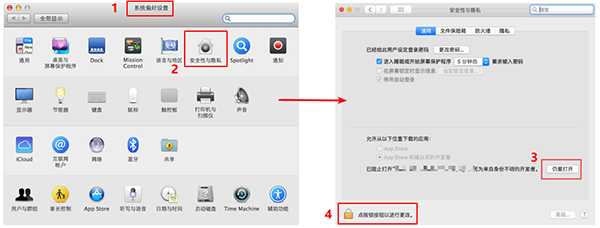
对于下载了应用,显示“打不开或者显示应用已损坏的情况”的用户,可以参考一下这里的解决办法《Mac打开应用提示已损坏怎么办 Mac安装软件时提示已损坏怎么办》。10.12系统之后的新的Mac系统对来自非Mac App Store中的应用做了限制,所以才会出现“应用已损坏或打不开的”情况。
用户如果下载软件后(请确保已下载完的.dmg文件是完整的,不然打开文件的时候也会出现文件损坏无法打开),在打开.dmg文件的时候提示“来自不受信用的开发者”而打不开软件的,请在“系统偏好设置—安全性与隐私—通用—允许从以下位置下载的应用”选择“任何来源”即可。新系统OS X 10.13及以上的用户打开“任何来源”请参照《macOS 10.13允许任何来源没有了怎么办 macOS 10.13允许任何来源没了怎么开启》
v10.1.2
修复了侧栏中被截断的标签。
添加了对使用 ed25519 密钥的 SSH 终端身份验证的支持。
一些小的 macOS 12 Monterey Beta UI 修复。