
Ha
Hammer PDF(一站式pdf阅读)for Mac V1.3.0 苹果电脑版 M1芯片版
更新于 2026-04-28 15:17
Hammer PDF阅读Mac版是一款一站式学术PDF阅读工具,这款软件支持智能分析文档,实时提供学术知识,支持 Windows、MacOS 以及 Linux等平台,本站提供的是这款软件的apple芯片版,欢迎需要的朋友下载使用。
Hammer PDF阅读mac通用版:点此下载
Hammer PDF阅读win安装版:点此下载
Hammer PDF阅读win绿色版:点此下载
Hammer PDF阅读linux版:点此下载
Hammer PDF 科技智能阅读器由北京理工大学计算机学院 DataHammer 研究组开发维护,于2021年10月11日20时00分00秒正式发布。Hammer PDF 能够精准识别并提取学术信息,是一款集用户体验感和科技实用性于一体的科技智能阅读器。
透过这里,走进学术
信息标注、引文查找,几乎样样精通。马上试试看吧!
简洁易用的交互
界面清爽美观,交互合理及时。在功能强大的同时,支持在任意尺寸的屏幕上顺畅操作。
多设备无缝使用
支持 Windows、MacOS 以及 Linux。在主流浏览器上登入网站也可使用所有学术分析功能。
注重信息保护
任何与您有关的隐私信息都不会发送到服务端。上传的文档仅用于学术分析,不会远程保存。
精准识别学术信息
依托机器学习模型,将科技文献结构化,以提升文本挖掘、信息抽取和语义分析的效果。
提供多语言互译
针对频繁出现但难以理解的专有实体,随时随地获取中文、英语等多语言释义。
探索引用关系网络
剖析论文引用关系网络,纵观世界科研热点和前沿,带你发现隐藏其中的奥妙。
1. 基础 PDF 阅读功能:上传 PDF ,可以通过拖拽、点击或远程链接上传。并可以对已上传的 PDF 进行打开、收藏、删除等操作。同时阅读页面具有无延时缩放、翻页、拖拽和关键词翻译等功能;左侧边栏获取文献大纲、缩略图和文档元信息,快速浏览了解文章内容。
图1.1 文件上传示例
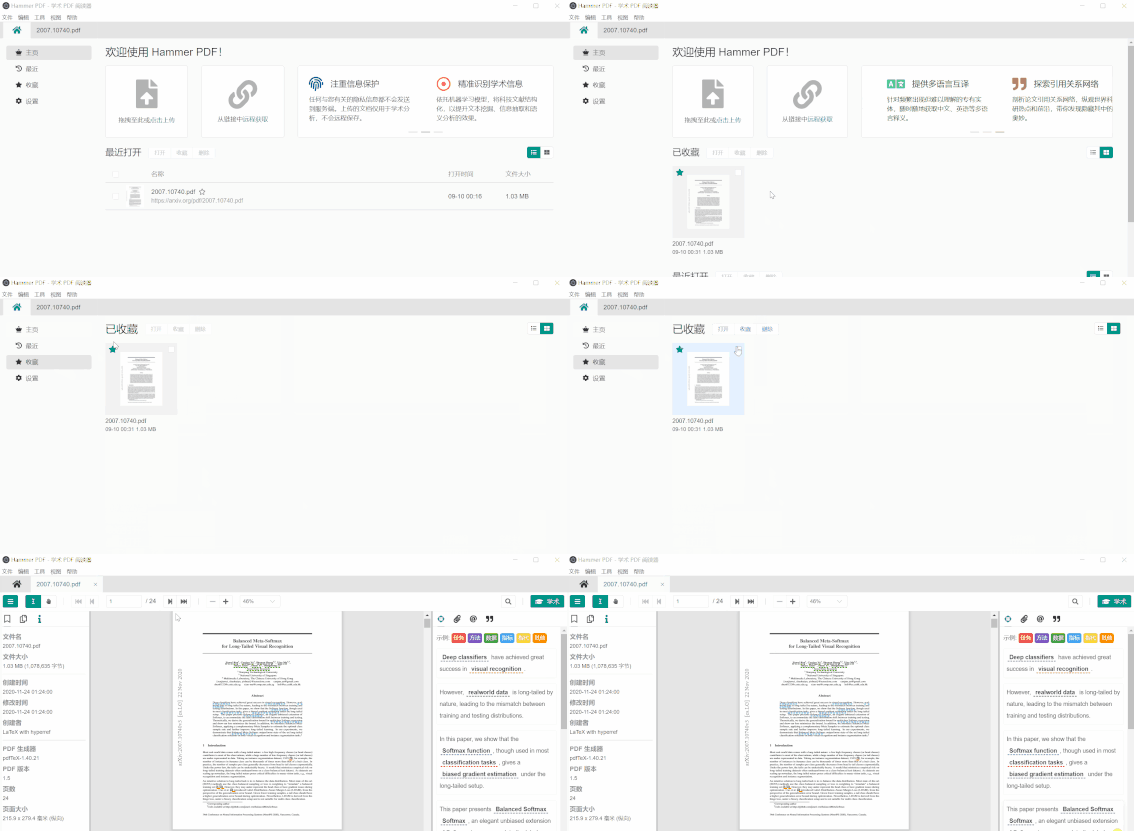
图1.2 打开、收藏、删除操作示例
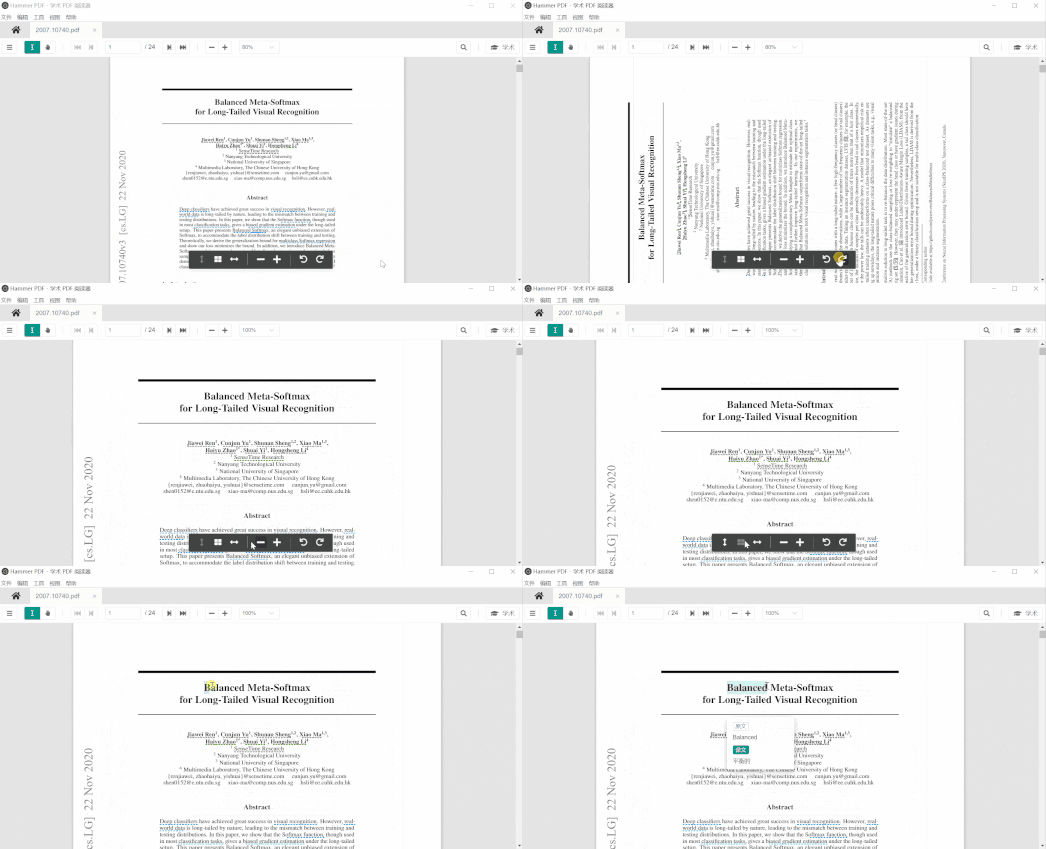
图1.3 基础 PDF 阅读器功能示例
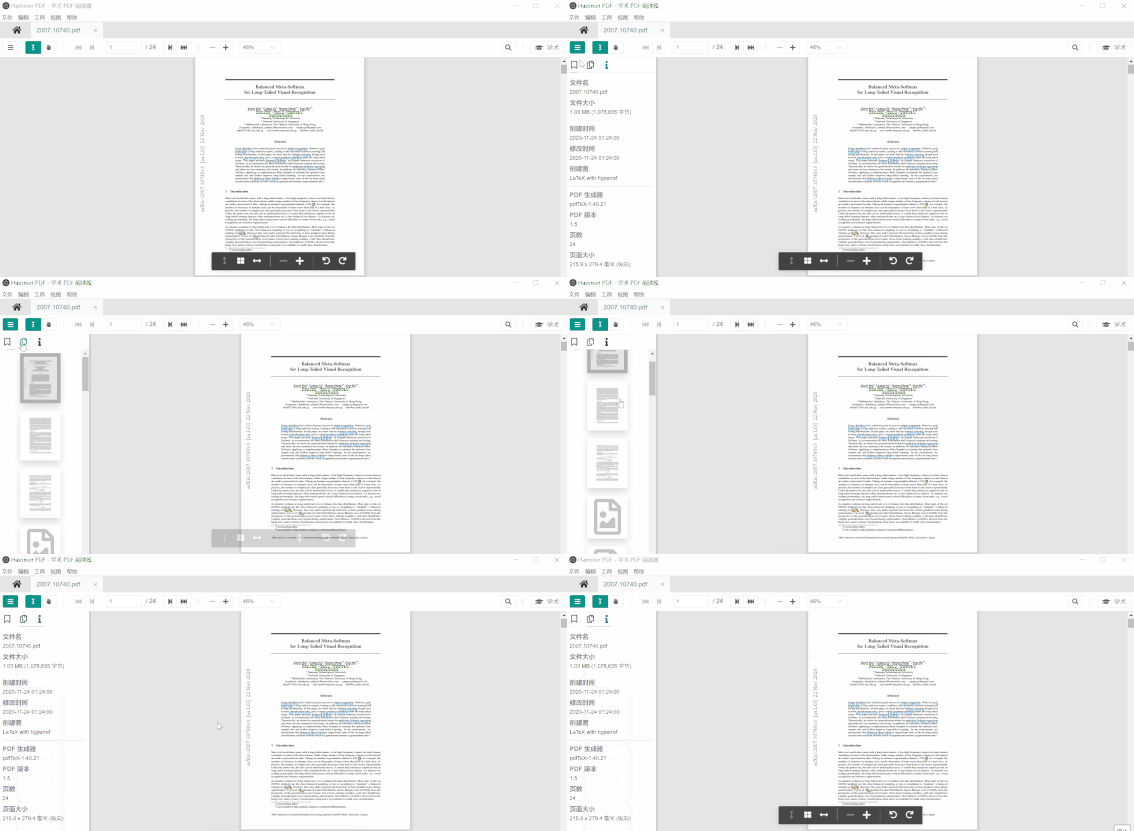
图1.4 左侧边栏展示示例
2. 学术 AI 扩展功能:
拓展的学术功能主要包括信息抽取、信息扩展、学术搜索、学术对话四个部分。
2.1 信息抽取:通过不同颜色块,对论文的实体信息进行标注和定位,包括任务、方法、数据和指标等信息。
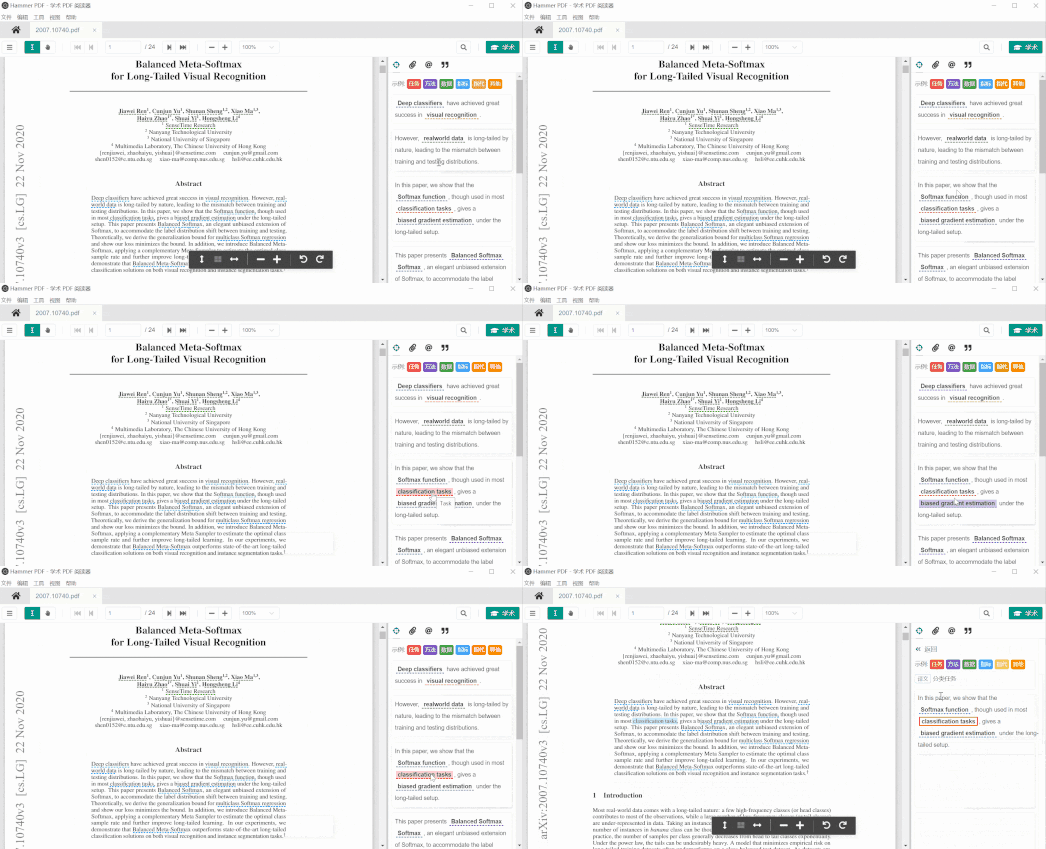
图2.1 信息抽取功能示例
2.2 信息扩展:在arxiv、ACL、paperwithcode等各大学术数据库平台上获取包括作者信息、期刊信息、论文代码在内的重要文献信息。

图2.2 信息扩展功能示例
2.3 学术搜索:在搜索界面输入关键字进行学术检索。例如“graph”,检索结果包括每篇相关论文的综合信息,包括论文来源,PDF,代码,视频,博客,数据集,演示文稿等内容。更重要的是,点击搜索结果界面中的“打开”按钮可以直接访问文章,点击“sci-hub”按钮可直接获取sci-hub的文献,一键式阅读直接到位,无需额外搜索,简单直观。

图2.3 学术搜索功能示例
2.4 学术对话:与对话机器人聊天以获取用户感兴趣的学术信息。例如向机器人询问 “2021年9月有什么会议?”,机器人会回答9月的全部会议及其相关信息。

图2.4 学术对话机器人示例
3. 作者信息查看:借由学术数据库得到作者简介信息、已发表论文及刊物名称、DOI、链接和引用量等重要学术信息。
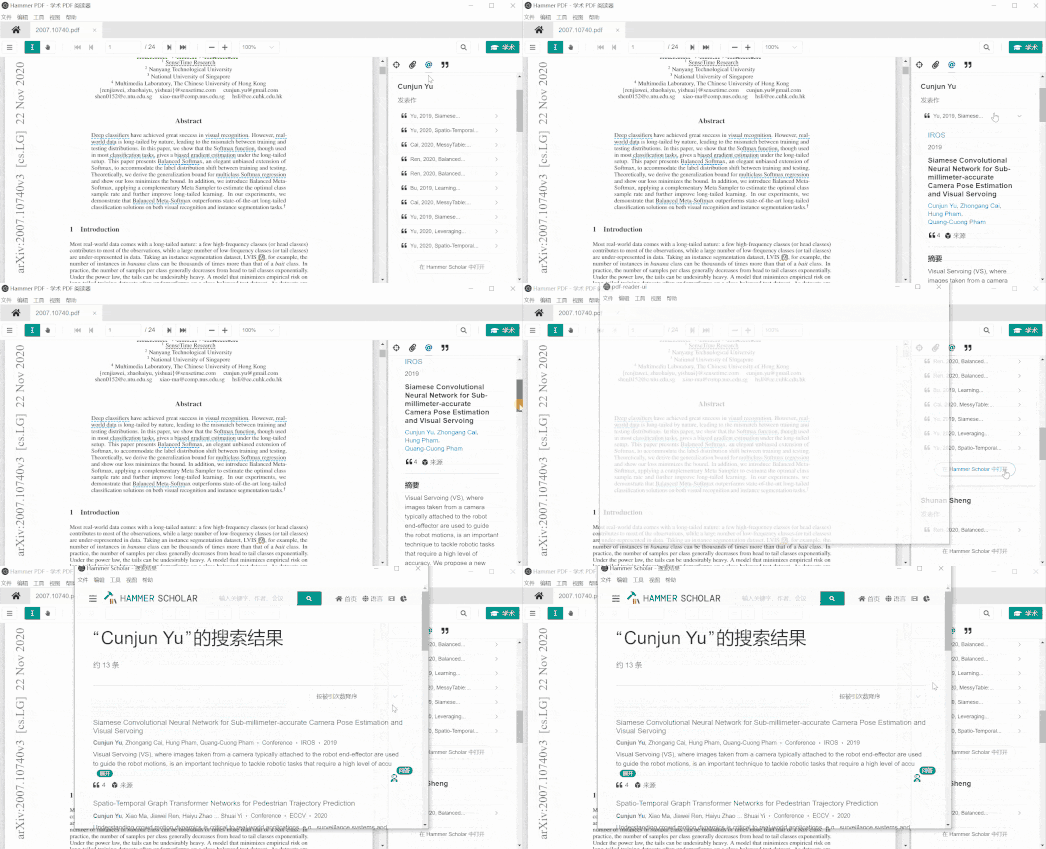
图3.1 作者信息获取示例
4. 引文信息查看:利用学术数据库获取文献中引文的相关文献信息,在右侧学术栏可直接查看信息或下载打开。引文可直接访问下载,无需再单独查找,轻松省时。
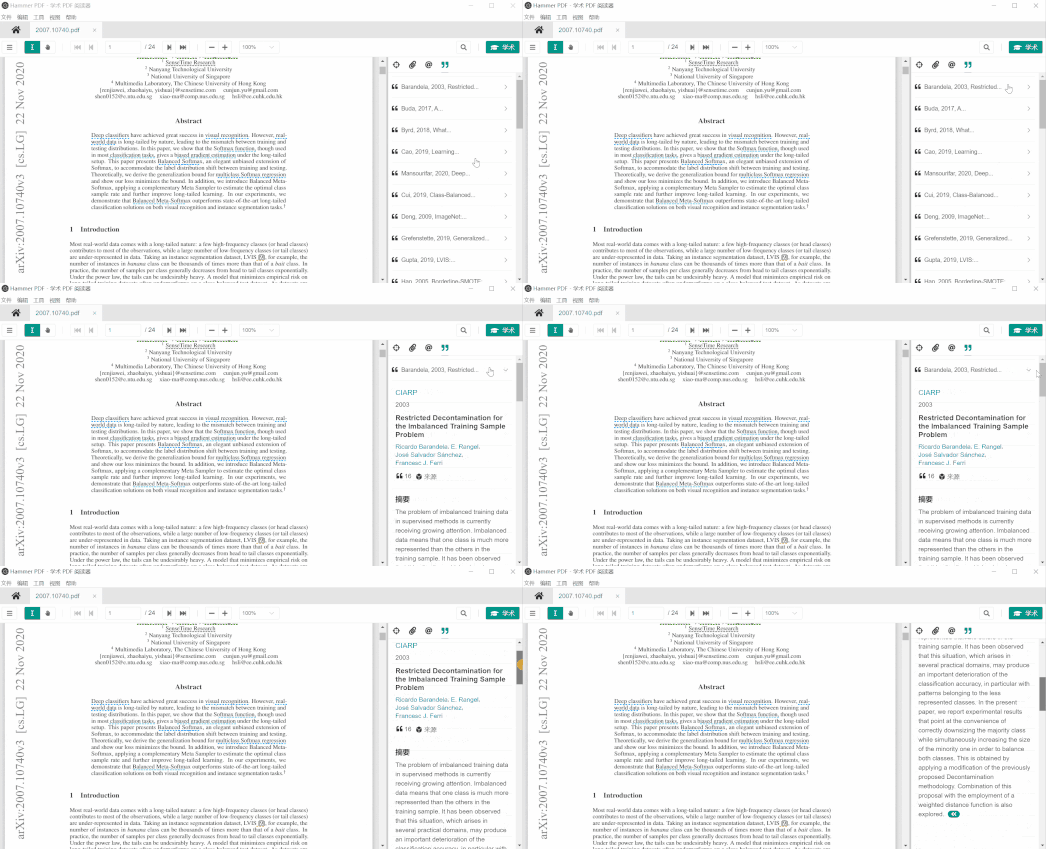
图4.1 引文信息获取示例
5. 产品信息:获取产品信息、功能信息以及 DataHammer 研究组开发的其他学术搜索软件,包括学术搜索引擎和知识图谱;选择切换包括中文、英文、日文在内的多种语言。

图5.1 切换语言示例
macOS Catalina (macOS 10.15) 已损坏无法打开解决办法:
打开终端(屏幕下方“小火箭”——“其他”——打开“终端”),在终端中粘贴下面命令:
sudo xattr -d com.apple.quarantine /Applications/xxxx.app
注意:/Applications/xxxx.app 换成你的App路径,或在输入 sudo xattr -d com.apple.quarantine 后将软件拖进终端,重启App即可。
MacOS 10.15 系统下,如提示“无法启动”,请在系统偏好设置-安全性与隐私-选择【仍要打开】,即可使用。
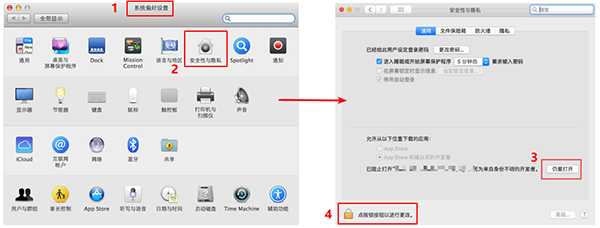
对于下载了应用,显示“打不开或者显示应用已损坏的情况”的用户,可以参考一下这里的解决办法《Mac打开应用提示已损坏怎么办 Mac安装软件时提示已损坏怎么办》。10.12系统之后的新的Mac系统对来自非Mac App Store中的应用做了限制,所以才会出现“应用已损坏或打不开的”情况。
用户如果下载软件后(请确保已下载完的.dmg文件是完整的,不然打开文件的时候也会出现文件损坏无法打开),在打开.dmg文件的时候提示“来自不受信用的开发者”而打不开软件的,请在“系统偏好设置—安全性与隐私—通用—允许从以下位置下载的应用”选择“任何来源”即可。新系统OS X 10.13及以上的用户打开“任何来源”请参照《macOS 10.13允许任何来源没有了怎么办 macOS 10.13允许任何来源没了怎么开启》


