Ad
Advanced Installer(MSI安装包制作工具) v19-v23.6 中文绿色版
更新于 2026-04-18 05:33
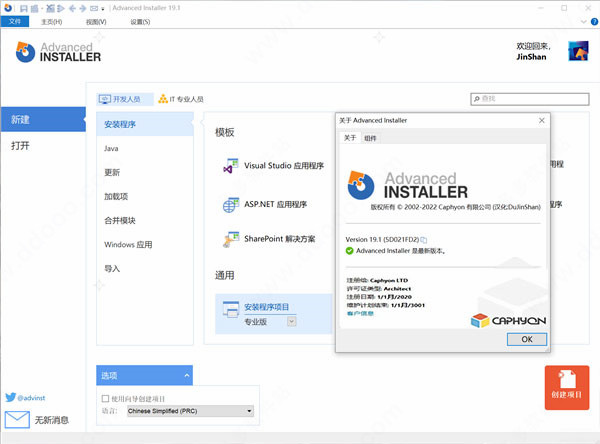
Advanced Installer 汉化版是一款被汉化支持简体中文语言的 Windows Installer 的 MSI 安装包制作工具,该软件自带专业知识,能够完全由GUI驱动,不需要学习任何的脚本,也不需要会编辑数据库以及编写XML,操作起来十分的简单方便,用户只需要添加文件,然后修改名称,最后添加按钮就可以了,简简单单的三个步骤就能够完成,从而就能够大大的节省上市时间,同时生成的安装文件符合用户的需求,还具备高效率的团队测试协作能力,在这里你可以直接创建合并模块,使用向导进行开发、导入现有的 IDE 项目、集成到自动构建工具和源代码控制系统中。除此之外,该应用还拥有Pack200压缩方法,能够支持同步文件夹功能,允许用户在硬盘驱动器上的文件夹与项目中创建的文件夹之间创建同步链接,甚至还能够支持软件的卸载、安装以及注册等一系列相关的功能,从而用户就可以根据自己的需要来进行相关的软件操作了哦。
Advanced Installer 中文绿色版,今天给大家分享的是免安装绿色激活版本,此版本已集成激活文件,免安装免激活,下载安装即可免费使用全部功能。下面有详细的教程。
百度网盘内位之前老版本,需要的朋友请自取!
1、【节省时间和金钱】
通过利用内置的专业知识,全球各地的大大小小的企业都可以节省数百小时和数千美元。
2、【节省培训时间】
用户友好,完全由 GUI 驱动,无需学习脚本,无需编辑数据库,无需编写 XML。
3、【节省上市时间】
使用向导进行开发、导入现有的 IDE 项目、集成到自动构建工具和源代码控制系统中。
4、【节省开发成本】
只需点击几下鼠标即可使用数百个强大的功能。为您的安装人员配置的大量功能。
5、【降低您的支持成本】
减少因安装人员不当而导致的事故。享受可靠的安装程序,非常注重细节。
6、【节省额外的工具购买】
包括更新程序、启动程序、引导程序、试用件、串行验证、对话框编辑器、其他语言以及无数其他工具。
7、【提高客户满意度】
基于标准 Windows Installer 技术的强大安装程序提供回滚、补丁、自动更新等。
8、【节省咨询】
支持团队随时准备帮助您解决您可能遇到的任何安装程序问题。
9、【节省迁移工具】
利用现有投资。重新打包旧安装程序、导入 MSI、WiX 项目。使用开放格式,避免专有陷阱。
1、具有完全安装、注册和卸载组成你应用程序的文件、部件及资源的功能;
2、完全自定义 MSI 安装包-具有添加、删除文件及文件夹功能;
3、添加或移除内、外部文件或 URL 快捷方式;
4、添加或移除注册表键或项目;
5、添加或移除环境变量;
6、安装时可设置文件属性-只读、隐藏等;
7、强制安装完毕系统重启动;
8、支持使用 64 位 CPU 的系统中安装包制作;
9、Windows系统下安装过程完整日志;
10、支持 Java 应用程序;
11、旧版本自动升级;提示:请将程序放在英文目录下运行!
新建项目
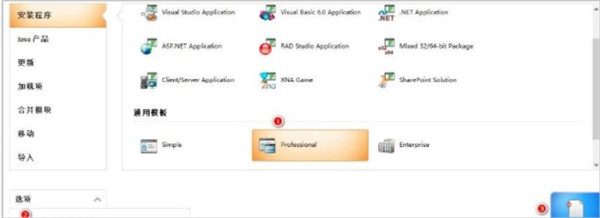
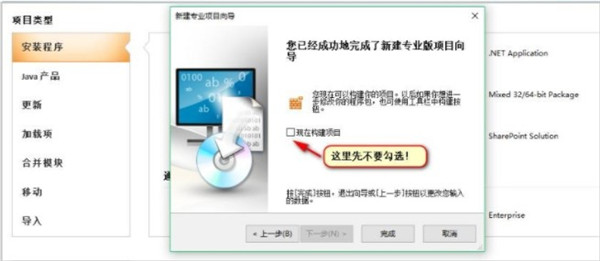
按照安装向导的提示,选择对应的保存路径等。大多选默认值就行。
完成时先不要勾选“现在构建项目”
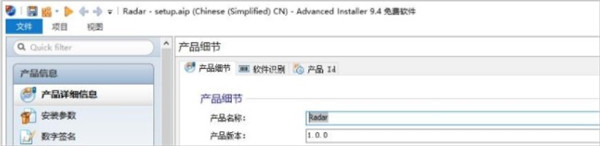
第二步:设置产品信息
点击安装向导的“完成“之后,弹出一些信息选项,选择“产品详细信息”修改产品信息。
第三步:【开始】菜单的快捷方式设置
选中左侧的【资源】-【文件和文件夹】,在【应用程序文件夹】中能看到在向导中导入的安装文件,【应用程序快捷方式文件夹】中有对应的快捷方式。
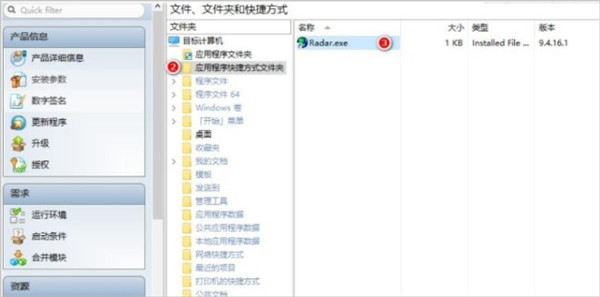
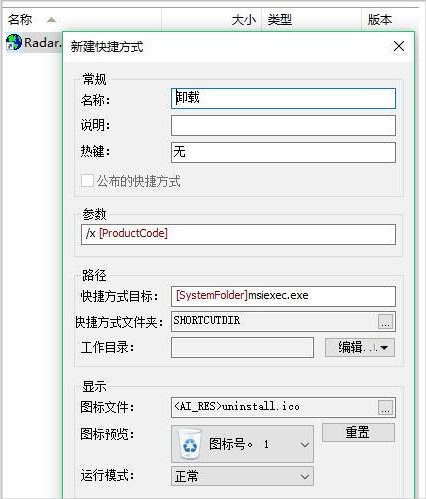
建立软件卸载快捷方式

弹出的对话框不用修改,直接点确定。
【开始】菜单文件夹的修改
默认【开始】菜单时没有文件夹的。这里以“test“命名(还可以在”test“下建立子文件夹)。

将【应用程序快捷方式文件夹】里的快捷方式拖到”test“里。

结果如下图:

第四步:构建msi
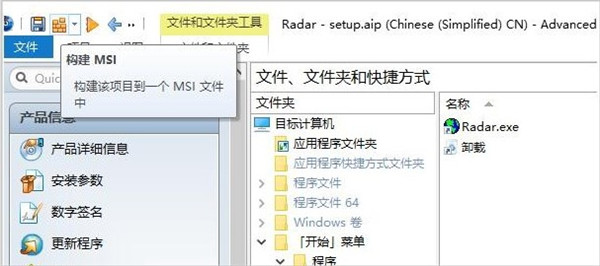
找到生成的msi文件,安装,在开始菜单可以看到如下图:

界面以及设置汉化完全
字典进行汉化补全替换
v22.4该版本由祠梦余生汉化,致谢。
中文版程序由桃花朵朵汉化,帮助由杜敏俊汉化。
新功能
安全改进:PowerShell自定义操作脚本现在在执行前会检查是否被篡改,如果其内容已被更改(即使标记为已签名),则不会运行
增强
QEMU虚拟机的虚拟机检测支持
“PostgreSQL”的预定义先决条件
新的预定义自定义操作“将UAC置于首位”
默认情况下,为新项目的PowerShell脚本设置平台“自动”
在“输出”部分显示构建时的参数默认值,以提高可见性
为计划任务添加了缺少的全局设置
更新。NET 8最新版本8.0.24的先决条件
更新。NET 9最新版本9.0.13的先决条件
更新。NET 10最新版本10.0.3的先决条件
错误修复
Windows Server 2019 Core崩溃
Win32和WinUI上的增强UI上的“Svg徽标”模糊
当EXE安装程序以静默方式运行时,“AI_VerifyPrereq”失败
当对话框包含100多个控件时,复制/粘贴不起作用
修复了“使用父功能安装设置”选项
点击“Exe with resources…”选择高级驾驶室布局选项卡
在某些步骤后,左侧窗格中的产品名称未显示
构建“简单”项目类型时显示了高级安装程序试用横幅
“ConfigureDlg”对话框中的法语翻译字符串未完全显示
“编辑文件夹”对话框在打开之前没有保留其最后的大小
EXE安装程序的某些命令行开关未按预期工作

