To
ToDesk(远程控制软件) for Mac v4.8.7.5 中文苹果电脑版
更新于 2026-04-07 14:08
ToDesk mac版是一款适用于苹果电脑端的远程控制软件,用端到端的加密来保证数据上面的安全,ToDesk 支持 1080P 高清屏幕控制以及文件传输。通过多区域机房、G级宽带服务器加速以确保您每一次的远程访问稳定、流畅。在安全方面,通讯数据使用 端到端加密,连接密码仅存于您的设备,ToDesk 官方也无法窥探您的桌面以确保您的每次连接都是安全可靠的。感兴趣的朋友快来下载使用吧。
通讯数据使用端到端加密,连接密码仅存于您的设备。
连我们也无法窥探您的桌面,以确保每次连接都是安全可靠的。
超越光速就可以使时光倒流?
ToDesk有超快的1080P高清屏幕控制,文件传输。
多区域机房、G级宽带服务器加速以确保您每一次的远程访问稳定、流畅。
满足您所有远程连接需求
ToDesk适用于每个人,远程访问使同事、供应商和客户能够更有效地沟通,打破障碍,提高效率。
覆盖全国的机房让你拥有者超快的使用体验
简单但是安全的使用体验
多端口适配
实际测试 (2020/08/19 17:41,基于 1.0.0819a 版本
优点
相对于同类的远程控制软件(Teamviewer、AnyDesk、向日酷)来说,连接速度非常快,几乎没有等待。
控制一台 3840 * 2160 分辨率的 Windows 电脑,还是很流畅的。
个人用户免费使用,没有任何限制。
缺点
流畅度和 Teamviewer 相比较还是有一些差距,但是不明显
目前 Mac 版本仅能连接 Windows 系统 (为了应对 Appstore 审核,后面会支持)
文字聊天、文件传输功能暂不可用 (为了应对 Appstore 审核,后面会支持)
遇到的问题
第一次使用的时候出现了闪退,但是经过多次测试没有重现
第一次使用的时候被控在点击的时候会变成多选,但是经过多次测试没有重现
【怎么传输文件】
首先输入伙伴的ID号码,然后连接方式直接选择【文件传输】。如果文件传输不可选,那么可以先与小伙伴建立远程控制连接,然后点击屏幕上方的远控工具栏选择【文件传输】
之后就会弹出文件传输列表,然后选择对应文件,进行传输即可。注意文件传输过程中不要断开连接或者关闭电脑。

【如何设置固定密码】
首先你需要前往高级设置,在【安全设置】栏目中,将临时密码更新设置为永不。同时根据需要设置无人值守时访问的固定密码。

然后回到主界面,点击临时密码旁边的小笔图标,选择自定义临时密码,必须为6位数字,设置好后回车确认。

【怎么全屏】
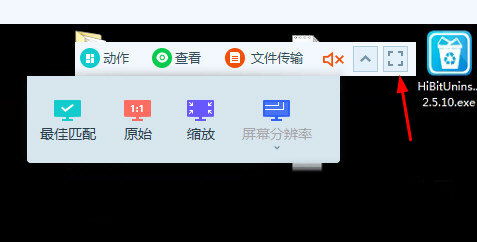
在远程控制的界面中,点击上方控制菜单中最右边的按钮即可进入或者返回全屏模式。
当然了也可以点击旁边的小箭头来设置自定义窗口屏幕的显示效果,**匹配就是将窗口适应你当前分辨率屏幕。原始是现实被控端显示窗口的大小
4.8.7.5
修复部分已知bug;