
zT
zTasker最新版 V2.3.4 官方版
更新于 2026-01-03 15:02
zTasker帮助用户高效安排和管理各类任务,通过定时或热键触发方式,将用户从繁琐重复的操作中解放出来,真正实现时间与精力的优化利用。这款软件具备丰富多元的任务执行能力,支持超过50种任务类型,涵盖日常工作与生活的方方面面。无论是简单的文件复制、移动与删除,还是复杂的系统命令执行、软件启动与关闭,它都能轻松胜任。例如,文案工作者可利用它定时自动备份重要文档,避免突发状况导致文件丢失;频繁处理数据的职场人士能设置定时运行数据处理脚本,快速完成数据整理与分析。
1、简洁易用的图形界面自动化,无需学习高深知识,鼠标点点,几步即可创建专属强大自动化任务。
2、接近0成本心智负担,无需记忆,无需费心组织管理,强大集中的任务列表与管理机制,支持随时查询、编辑、排列、移动、更改类型及查看日志。
3、全面的自动触发条件,30+种定时、键盘鼠标热键、各类系统/硬件/网络等监控条件触发,应有尽有。
4、强大功能集成,堪称自动化的瑞士军刀,100+种任务动作类型,相当于多款软件合体。
5、支持数据备份、自动更新。
6、无需安装任何第三方组件,系统资源占用极低,支持毫秒级极速启动与响应。
一、各种任务类型
涵盖提醒、关机重启、报时、挡屏休息、文件备份、音量调节、静音、窗口/显示器控制、多媒体操作、截图、录音录像、程序/进程/服务管理、更换墙纸、系统清理、网络操作、文本搜索、热键转发等。任务可通过定时、条件或热键触发,配备任务日志方便查看执行情况。

二、各种定时/条件触发方式
提供超过30种触发方式,包括秒、分钟、小时、天、周、月、年、指定日期、倒计时、整点半点循环(支持农历);支持根据系统空闲时间、文件夹监控、CPU/GPU/内存/磁盘占用、网络状态、硬件触发、开机延迟、休眠恢复后延迟等条件启动任务,同时支持热键触发。

三、定时等方法备份|同步文件
提供排除/包含过滤功能,支持复制、压缩、加密及多重备份。

四、快捷任务
包含快捷提醒、快速定时关机等实用功能。

一键式操作,省心省力
体积小巧,支持秒级极速启动与响应,功能强大全面
支持定时、热键、系统条件触发的自动化任务
定时备份与同步,支持文件、文件夹、系统文件夹、注册表
任务列表支持随意编辑、排列、移动及更改类型,配备任务执行日志
可覆盖Win+F等Windows系统自带热键
快速提醒、定时关机等快捷任务
执行功能可视化提示,比如用热键调整音量时,会显示当前音量
支持数据备份
支持自动更新
1、为什么更改不了安装路径?
因UAC权限限制,暂不支持更改安装目录。

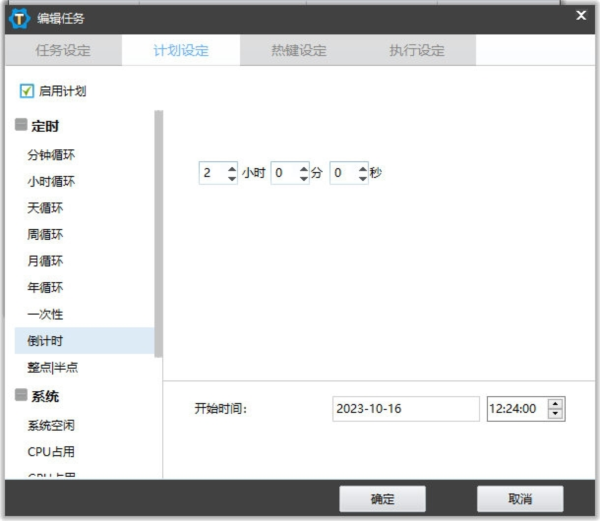
2、请问挡屏休息任务怎么设定整点开始?
首先点击新建->提醒->挡屏休息

设置休息分钟->计划设定

选择小时循环->设置为1小时

1、 定时任务设置后不执行怎么办?
检查任务触发条件是否设置完整,确保系统时间与设置时间一致;若仍未执行,可重启软件或在任务列表中重新保存任务。
2、 备份文件时提示失败如何解决?
确认备份目标路径有读写权限,避免选择系统保护文件夹;若备份大文件,建议关闭其他占用该文件的程序后重试。
3、 定时热键无法触发任务是什么原因?
检查热键是否与其他软件冲突,可在设置中修改热键组合;确保软件处于后台运行状态,未被系统进程拦截。
4、 如何查看任务执行日志?
打开软件主界面,点击左侧“日志”选项,即可查看所有任务的执行时间、状态及结果,支持按任务名称筛选。
5、 编辑任务后需要重新设置定时吗?
无需重新设置,编辑任务内容(如执行命令、参数)后直接保存即可;若需修改触发条件,需在“定时/条件”模块重新配置。
6、 软件支持哪些系统版本?
兼容Windows 7及以上所有64位系统,Windows 10/11系统可直接安装使用;32位系统需先安装对应运行库补丁。


