Br
Brackets编辑器 V1.14.2绿色版
更新于 2025-09-23 01:21
Brackets 是 Adobe 的开源 HTML/CSS/JavaScript 集成开发环境。Brackets 当前为Mac, Windows以及Linux (Debian/Ubuntu)提供最新稳定版的二进制发布, 源代码托管在GitHub上,Adobe Brackets的联机编辑器无需弹出窗口或辅助标签就可以在一些特定的代码上运行。用户还可以下载、并使用扩展插件(比如Git整合,JSHint支持,等)添加功能,以支持自己的工作流程。
Ctrl/Cmd + Shift + H 可以呼出与关闭文件树
Ctrl/Cmd + Shift + O 快速打开文件
Ctrl/Cmd + E 快速预览/编辑 css样式/javascript函数
Ctrl/Cmd + +/– 放大缩小编辑区字体大小
Ctrl/Cmd + 0 重置编辑区字体大小
Ctrl/Cmd + Alt + P 打开即时预览功能
Ctrl/Cmd + / 注释
Ctrl/Cmd + Alt + / 块注释
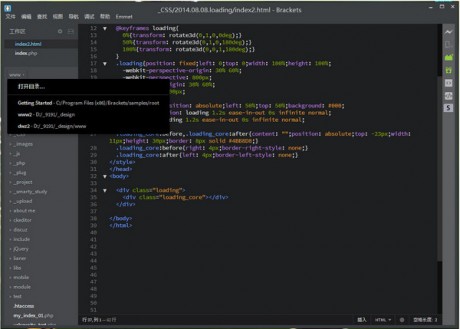
打开软件,就能看到下面的界面。左边的是工作空间Ctrl/Cmd+Shift+H可以呼出与关闭。
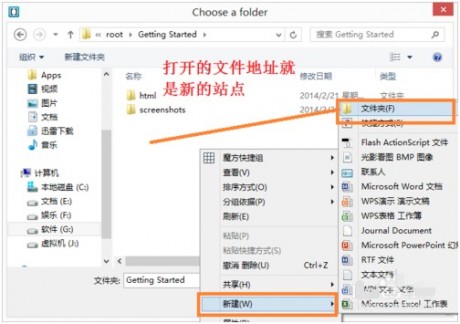
左键点击文件夹的名字,就可以打开Open Folder,我们就可选择或者新建一个文件夹作为网站站点。
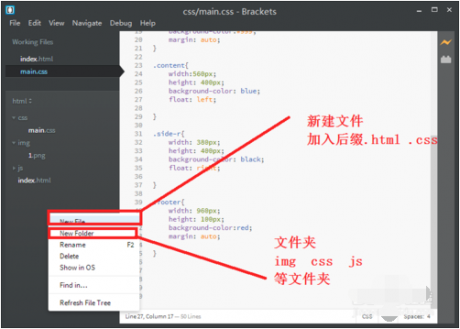
接下来就是文件的新建,和编写了。只要你添加好了后缀,当你进行编写web的时候,他就自动关键字补全,很方便的。
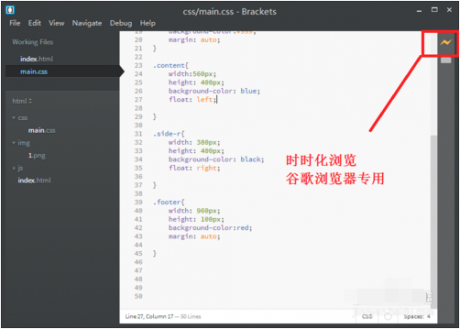
实时浏览:又点会有一个“三点”的符号,点击打开,他就会默认打开谷歌浏览器,实时刷新,更加方便。
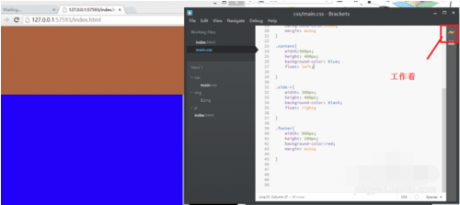
效果如下,一边写代码,一边就能够看效果。
问:Brackets怎么编译java?
答:1、打开软件,左边的是工作空间Ctrl/Cmd+Shift+H可以呼出与关闭。
2、左键点击文件夹的名字,就可以打开Open Folder,
3、只要添加好了后缀java,当进行java软件编写的时候,就可以实现自动补全和编译功能。
1. 代码高亮和语法提示:Brackets支持多种代码高亮和语法提示,让开发者更加方便地编写代码。
2. 多视图编辑:Brackets允许用户在多个文件之间进行编辑,这使得编辑器更加灵活。
3. 实时预览:如上所述,Brackets具有实时预览功能,可以实时监控代码并通过Webkit呈现预览。
4. 内置的命令行功能:Brackets支持内置的命令行功能,可以快速地执行命令,例如切换文件夹、运行Git等。
5. 快速查找:Brackets内置了快速查找功能,可以轻松寻找代码中的关键字。
6. 自定义键绑定:Brackets允许用户自定义键绑定,这使得编辑器更加个性化。
7. 自动完成:Brackets提供自动完成功能,可以更快地编写代码。
8. Snippets:Brackets支持Snippets,可以将代码片段保存下来,快捷地插入到其他代码中。
9. 插件系统:Brackets的插件系统非常完善,可以帮助开发者实现快速高效的开发流程。
Brackets是一个十分优秀和强大的代码编辑器,适合于前端网页开发人员使用。它有着在线实时预览及快速查找等特点,其具有轻量级、易用性和可扩展性,用户可以自由地根据自己的需求来添加或删除插件。Brackets的源代码开放,社区活跃,使其具有更好的开发和维护性。