Sp
SpaceSniffer中文版-SpaceSniffer(硬盘空间分析工具)下载 v1.3.2完美汉化版
更新于 2026-02-28 20:15
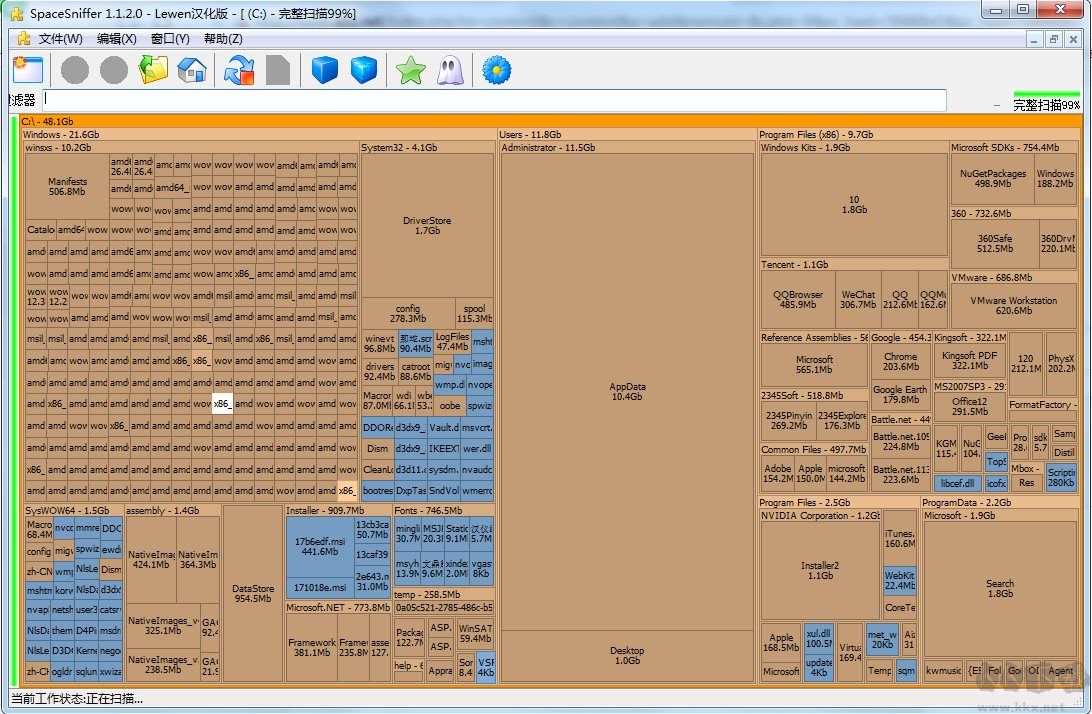
1.使用目录树地图的可视化布局,你可以直观地看到在你硬盘上大的文件和文件夹(文件块越大表示其占用量越大)。上图为软件重要功能的翻译。PS: 软件在扫描时的速度飞快,整体动画流畅富有科技感,感觉非常不错
2.一些基本操作: 运行软件后选择需要扫描的硬盘分区/文件目录,待分析完毕后,鼠标悬浮在文件块上可以显示文件大小,双击可以展开更多细节,右击则可以进行文件操作,比如删除和跳转到该文件目录。添加块细节可以在一张Treemap中看到更多信息。
4.多层详细文件夹查看
5.只有3MB不到的小身材,无需安装直接运行,可以拷入U盘随身携带,可快速帮助朋友查询电脑使用情况。
6.软件完全开源,免费,完美支持 Windows 8/Windows10、Win7,Vista、XP、2000等主流系统,支持32与64位。
SpaceSniffer 界面上有一项叫做“Filter”(过滤器) 的输入框,这里可以让你按一定的条件来分析硬盘,譬如下面的语法:
有了这个过滤器,我们可以更加灵活地实现各种查询了,譬如我只想找出最大的几个RAR文件来清理。甚至,我们还能将 SpaceSniffer 作为一个文件搜索器来使用。例如我想找到3个月内的所有超过500KB的jpg图片,那么可以使用下面这样的语法:*.jpg;>500kb;<3months 即可。


