
Eclipse Checkstyle是一款java代码规范检查工具,其实也就是Eclipse上的一款小插件。规范的代码能有效的避免程序产生不必要的问题,Checkstyle是高度可配置的,可以支持几乎任何编码标准。 需要的朋友下载试试吧!
checkstyle eclipse插件主要检测内容
Javadoc注释
命名约定
标题
Import语句
体积大小
空白
修饰符
块
代码问题
正则表达式
类设计
混合检查(包括一些有用的比如非必须的)
checkstyle怎么用
Eclipse Checkstyle 安装配置方法
方法一:
1.Eclipse中,选择Help->Software Updates->Find and Install
2.选择 Search for new features to install 选择Next
3.选择 New Remote Site
4.输入更新地址
http://eclipse-cs.sourceforge.net/update
5. 安装后重启即可
方法二:
1.下载eclipse插件
 eclipse57817 4.4.2 简体中文官方版 for 32位(含中文语言包)
类型:编程工具大小:275.00M语言:中文时间:12-17评分:5.4
下载后,把里面的两个文件夹plugins和 features下面的文件分别拷贝到eclipse目录下面对应的plugins和features目录
2.如果你就这样直接启动eclipse 可能会出现ClassNotFoundExceptions 等错误,所以必须在启动eclipse的时候加上一个参数 -clean. 这样eclipse就可以更新它当前安装的许多插件信息
比如你得eclipse在d盘 那么就是 d:\eclipse\eclipse.exe -clean
checkStyle 使用
选中工程,右键选择checkstyle->check code with checkstyle,检查错误即可
Checkstyle检查代码:
在项目上或者某个package或某个java文件上右键单击,即可看到Checkstyle选项,然后选择Check Code With Checkstyle即可进行代码检查。
你可以调出Checkstyle试图查看所有的问题代码。如下图:

同时你也可以在代码中看到具体的问题代码,鼠标放上去会给出大致的错误提示。
checkstyle 配置模板
在Eclipse或MyEclipse中点击Window -> Preferences菜单,点击左侧的“Java”->“Code Style”->“Code Templates”,界面如下图所示:
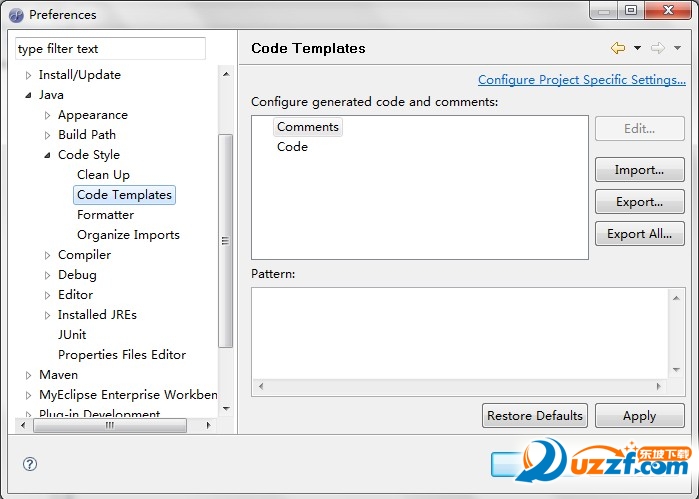
点击上图右侧的“Import”按钮,在弹出的文件选择窗口选择公司自己的编码模板,例如eclipse_templates.xml文件(仅提供参考,可自行修改)。在“Configure generated code and comments”区域有“Comments”和“Code”两个菜单,点开后可以看到各种类型的注释和编码模板定义:
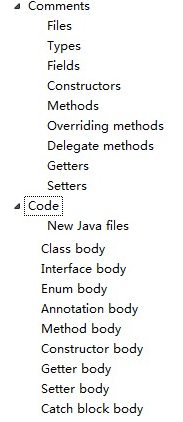
可以点击上面的各种类型查看该模板文件的定义。
例如文件注释定义:
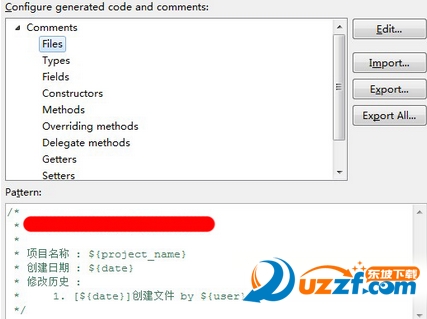
文件注释定义中的文件作者取自所在系统登录用户,若不正确时,可点击“Edit”按钮后进行修改。
选择编码模板文件完成后点击下方的“Apply”按钮应用该模板文件,而后点击“OK”按钮完成设置。