
画世界pro为用户提供了二十来种基本色,如果用户有其他颜色的需求,可以在色卡里选择。那么画世界pro自定义色卡怎么弄呢?有需要的小伙伴一起来下文看看吧。
画世界pro自定义色卡怎么弄
1、打开画世界pro软件后,在左侧菜单栏中点击【颜色】,进入到调色盘的界面,选择第三个【色卡】,如图所示:
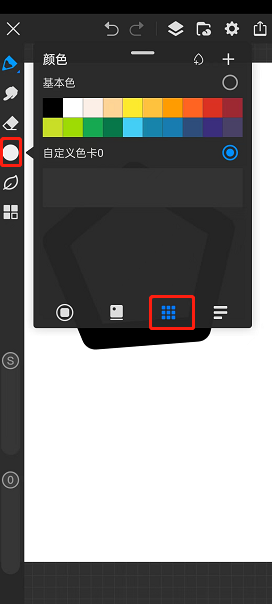
2、点一下右上角的【+】,会弹出【新建色卡】,设置好色卡的名称,点击【确定】,这样一个自定义色卡就创建完成了,如图所示:

3、返回到调色盘界面,调一个喜欢的颜色,在这里是没办法直接把颜色加到刚才创建的色卡中,需要再返回到【色卡】界面,点击右上角的一个水滴按钮才行,加到那个色卡,就选择那个色卡,如图所示:

4、等调好的颜色就会出现在自定义色卡中后,我们再次返回到调色盘中,下次就能直接使用这个颜色了,如图所示:

好了,今天的分享就到这里了,想要了解更多热门资讯教程就来百科全说,快快收藏吧,更多精彩不容错过!
| 画世界/画世界Pro使用教程大全 | |||
| 绘画技巧 | 画圆圈 | 画弧线 | 画直线 |
| 临摹图片 | 取色 | 选区 | |
| 选区填充颜色 | 设置透视颜色 | 背景变黑/白 | |
| 复制图层 | 绘画流程 | 移动图层局部 | |
| 色卡添加颜色 | 自定义色卡 | 画圆自动变圆 | |
| 导出绘画过程 | 新建画笔 | 调整分辨率 | |
| 调整压感 | 画笔光标 | 自定义笔刷 | |
| 导入画笔 | 导出画笔 | 分享笔刷 | |
| 新建画笔组 | 笔刷设置颜色 | 笔刷抖动修正 | |
| 调整笔刷笔峰 | 设置笔尖形状 | 笔刷恢复出厂设置 | |
| 删除订单评论 | 导入文件 | 图片导出和保存 | 使用教程 |
| 草稿导入本地 | 上传到云端 | 备份数据 | |
| 锁定画布旋转 | 取色灵敏度 | 快捷键 | |
| 用户协议 | 怎么看画了多少笔/怎么看作画耗时 | ||
| 上色怎么才能不涂出去 | |||
| ☝点击文字查看详细内容☝ | |||