
临摹是许多人学画画的第一步,临摹和学习前辈的作品,然后自行探索和思考,领悟那种只有自己能体会的感觉和奥妙。那么画世界pro怎么临摹图片呢?有需要的小伙伴一起来下文看看吧。
画世界pro怎么临摹图片
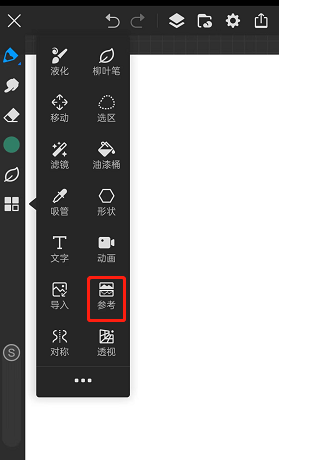
方法一:使用画世界pro中自带的【参考】工具,首先点击一下左侧工具栏中的小菜单,找到并点击【参考】,如图所示:
然后画布左上角就会出现一个新的窗口,点击【添加参考图片】,如图所示:

把参考图导入进入后,这个窗口可以任意的放大缩小,直接进行临摹即可,非常的方便,并且不需要了就直接点击右上角的【X】,退出参考模式就行。
方法二:分图层临摹也是比较常用方法了,首先打开画世界pro软件,第一步需要点击【图层】中的【+】,新建图层,如图所示:

在最下面的图层中点击【导入】,然后把图片导入之后调整成合适的大小,继续在新图层中绘画,如图所示:

这样的好处就是参考图不会移动,并且后面可以选择隐藏参考图,还能调整参考图的不透明度。
以上就是小编今日为大家带来的所有内容了,想要了解更多热门手机教程资讯,请多多关注百科全说。
| 画世界/画世界Pro使用教程大全 | |||
| 绘画技巧 | 画圆圈 | 画弧线 | 画直线 |
| 临摹图片 | 取色 | 选区 | |
| 选区填充颜色 | 设置透视颜色 | 背景变黑/白 | |
| 复制图层 | 绘画流程 | 移动图层局部 | |
| 色卡添加颜色 | 自定义色卡 | 画圆自动变圆 | |
| 导出绘画过程 | 新建画笔 | 调整分辨率 | |
| 调整压感 | 画笔光标 | 自定义笔刷 | |
| 导入画笔 | 导出画笔 | 分享笔刷 | |
| 新建画笔组 | 笔刷设置颜色 | 笔刷抖动修正 | |
| 调整笔刷笔峰 | 设置笔尖形状 | 笔刷恢复出厂设置 | |
| 删除订单评论 | 导入文件 | 图片导出和保存 | 使用教程 |
| 草稿导入本地 | 上传到云端 | 备份数据 | |
| 锁定画布旋转 | 取色灵敏度 | 快捷键 | |
| 用户协议 | 怎么看画了多少笔/怎么看作画耗时 | ||
| 上色怎么才能不涂出去 | |||
| ☝点击文字查看详细内容☝ | |||