
鸿蒙系统的功能都是很全面的,用户们能够自定义选择各种不同的工具,在拍摄时还可以一键开启多机位模式,小编为大家整理了鸿蒙系统中多机位模式的使用教程,感兴趣的小伙伴快来看看到底是如何操作的吧。
鸿蒙系统多机位模式设置步骤一览
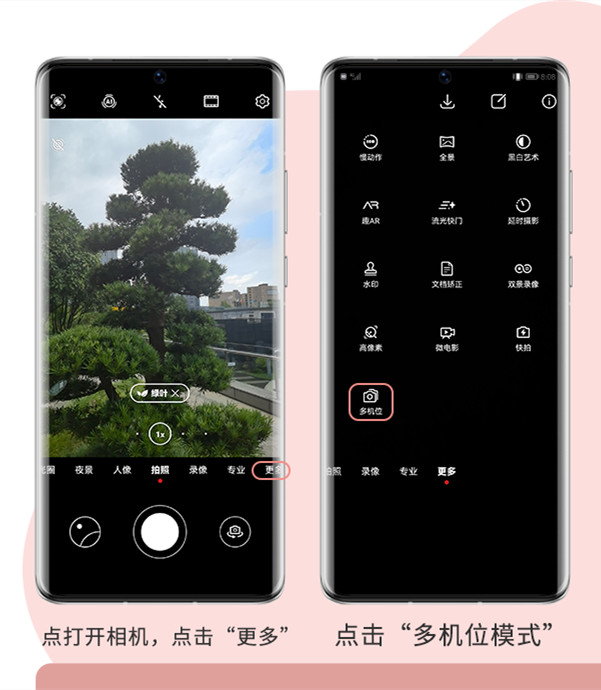
1、首先,我们打开华为手机的相机,点击更多,选择【多机位模式】。
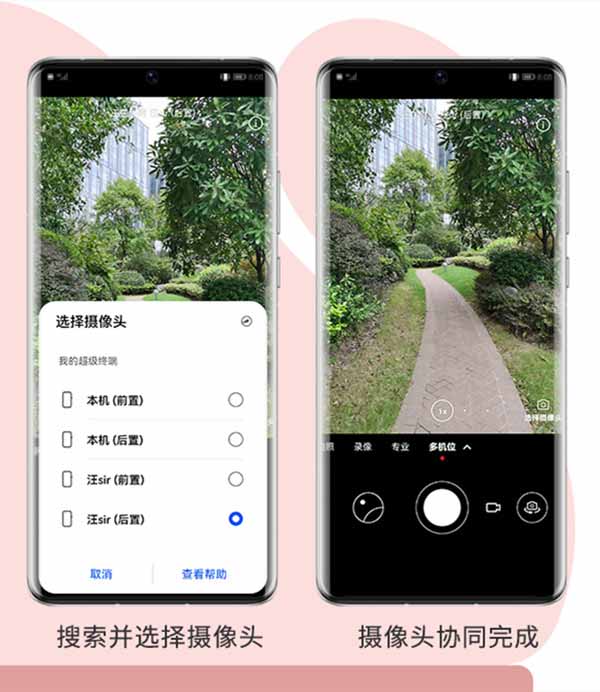
2、然后,搜索并选择摄像头,等待摄像头协同完成即可。
在华为P50系列开启多机位模式之前,首先需做以下准备工作:
(1)首先准备两台及以上支持多机位模式的设备;
(2)在华为P50系列本机和要连接的设备上,登录华为账号,开启蓝牙与WLAN开关就可以发现其他设备,建议设备间的距离不超过10米;
PS:当前其他支持多机位模式的机型,需要【连接同一路由器或同一个热点】。
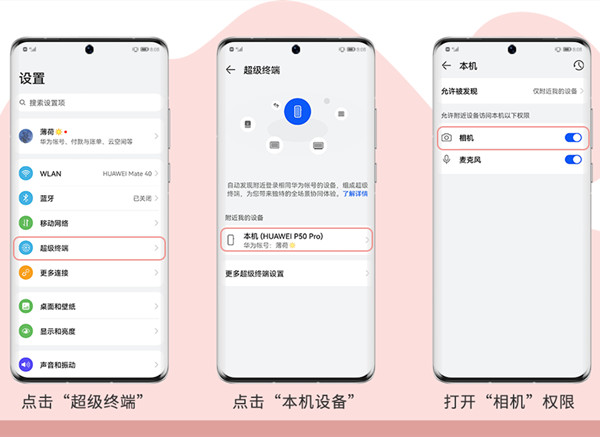
(3)登录同一华为账号时,进入【设置】 >【超级终端】>【本机】,开启相机权限;
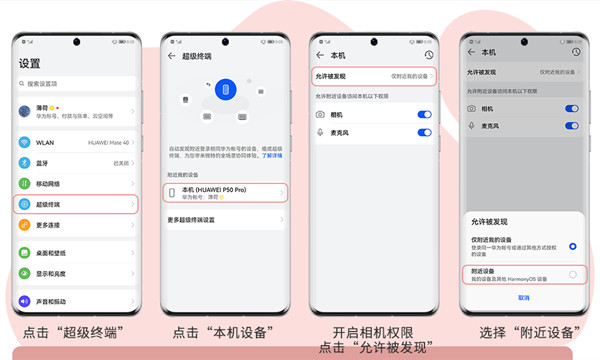
若两台设备是不同华为账号,在本机和设备上,进入【设置】>【超级终端】>【本机】>【允许被发现】,选择【附近设备】。
当前开放首批支持多机位模式的机型如下:P50pro(麒麟9000),Mate40系列、MateX2、nova6、Nova 65G、nova7、Nova 7 pro、Nova8、Nova 8 pro,mate30系列、P40系列,MatePad pro10.8英寸(麒麟990)、MatePad 10.8英寸,MatePadpro12.6英寸。
以上就是该资讯教程的全部内容了,百科全说为您提供最好用的手机教程,为您带来最新的手机资讯!
| 华为纯血鸿蒙系统使用教程 | |||
| >>>系统设置<<< | |||
| 小组件 | 个人热点 | 游戏助手 | 分屏 |
| USB调试 | 负一屏 | 运行内存 | 杂志锁屏 |
| 卸载软件 | 手机互联 | 定时开关机 | 壁纸和主题 |
| 投屏 | 录屏 | 计时器 | 序列号 |
| 开发者模式 | 恢复出厂模式 | 驾驶模式 | 简易模式 |
| 拦截骚扰电话 | 提交错误报告 | 色彩模式 | 睡眠助手 |
| 24小时制 | 默认主题 | 桌面风格 | 呼叫转移 |
| 应用管控 | 安全隐私中心 | 桌面效果 | 屏幕分辨率 |
| 权限访问记录 | 高对比度文字 | 超级桌面 | 长辈关怀 |
| 桌面小工具 | 铃声 | 单手模式 | 拦截短信 |
| 应用自动同步 | 虚拟按键 | 清理空间 | 休眠时长 |
| 数据迁移 | 结束应用运行 | 退回之前版本 | 系统版本更新 |
| 相机-全景 | 相机-流光快门 | 相机-多机位 | 关闭系统自动更新 |
| 删除系统安装包 | 取消系统升级推送 | 安装鸿蒙原生应用 | 退回安卓系统 |
| 安卓app数据如何转移到鸿蒙原生应用里 | 升级纯血鸿蒙系统后之前的app数据会清空吗 | ||
| 纯血鸿蒙系统还能用谷歌吗 | 能兼容安卓app吗 | ||
| >>>玩机技巧<<< | |||
| 大文件夹背景设置成透明 | 我的服务添加应用卡片 | 识别/提取文字 | 看图识物 |
| 双击电源键刷卡 | 桌面添加图片卡片 | 删除空白桌面 | 应用图标去除下划线 |
| 设置侧边栏应用 | 支付保护安全提示 | 状态栏显示应用通知图标 | 桌面添加天气卡片 |
| 桌面添加音乐卡片 | 手机使用时间 | 通知栏显示流量 | 小艺换声音 |
| 无网传输文件 | 控制中心左右滑动切换 | 查看运行的应用/内存使用情况 | 双击背面 |
| 空白文件夹名 | 展开大文件夹 | 隐藏屏幕顶部区域 | 设置系统默认应用 |
| 镜子app测肤 | 闹钟跳过节假日 | 找回丢失的手机 | 设置系统默认地图应用 |
| 文件上传云盘 | 热点连接人数 | 查找手机位置 | 打卡提醒 |
| 超级终端连接设备 | 隐藏超级终端 | 超级终端删除设备 | 压缩文件 |
| 手机共享电脑 | 拿起手机/双击屏幕亮屏 | 补电 | 喝水提醒 |
| 微电影创作 | 隐藏应用图标 | 隔空手势 | 锁屏签名 |
| 微信文件 | 屏蔽广告 | 相册幻灯片 | 旅行助手 |
| 通话自动录音 | 限制流量使用 | 超级终端搜不到设备 | |
| 耗电快/续航提升 | 玩无限暖暖 | 防社死模式/打开应用时自动降低音量 | |
| ☝点击文字查看详细内容☝ | |||